هل سبق لك أن شاهدت عرضًا تقديميًا مملًا وفكرت: "هذا يحتاج إلى إضافة مميزة"؟ ربما تعمل على مشروع مدرسي، أو عرض تقديمي للصف، أو حتى عرض تقديمي ممتع لمناسبة عائلية. إضافة الموسيقى كفيلة بتغيير الأجواء تمامًا والحفاظ على اهتمام جمهورك. والخبر السار؟ الأمر أسهل مما تتخيل!
أتذكر أول مرة حاولت فيها إضافة موسيقى إلى شرائح العرض التقديمي. شعرتُ بالضياع التام، وقضيتُ وقتًا طويلًا جدًا في النقر هنا وهناك. لهذا السبب أعددتُ هذا الدليل حول كيفية إضافة موسيقى إلى عروض Google التقديمية، حتى لا تُعاني كما عانيتُ. دعونا نستعرض الخطوات معًا.

جدول المحتويات
💡 أهم النقاط
- التحميل إلى جوجل درايف أولاً: يجب حفظ ملفات الصوت في Google درايف وتعيين أذونات الوصول المفتوح قبل إدراجها في جهازك.
- التزم بصيغة MP3/WAV: يدعم برنامج Google Slides بشكل أصلي فقط صيغ الصوت MP3 و WAV للتشغيل المباشر.
- ضبط دقيق عبر خيارات التنسيق: انقر بزر الماوس الأيمن على أيقونة الصوت لفتح خيارات التنسيق ، حيث يمكنك ضبط مستوى الصوت، أو تعيين بدء التشغيل التلقائي، أو تبديل تشغيل الصوت الحلقي .
- ربط المنصات الخارجية: بالنسبة للخدمات غير المدعومة مثل Spotify، قم بتضمين روابط تشعبية مباشرة في النص أو العناصر المرئية القابلة للنقر بدلاً من الصوت الأصلي.
خطوة بخطوة: كيفية إضافة موسيقى إلى عروض Google التقديمية
هناك عدة طرق يمكنك من خلالها إضافة الموسيقى إلى شرائح العرض التقديمي.
الطريقة الأولى: إضافة ملف صوتي (مثل ملف MP3)
إذا كان لديك ملف موسيقي خاص بك، فهذه الطريقة مثالية لك.
قم بتحميل موسيقاك إلى Google درايف
لا تعمل عروض Google التقديمية إلا مع ملفات الصوت المحفوظة في Google درايف. لذا، أولاً، انتقل إلى Google درايف، وانقر على "جديد"، ثم "تحميل ملف"، واختر ملف الموسيقى الخاص بك.
العودة إلى عروض Google التقديمية
افتح العرض التقديمي وانقر على الشريحة التي تريد تشغيل الموسيقى عليها.
أدخل الصوت
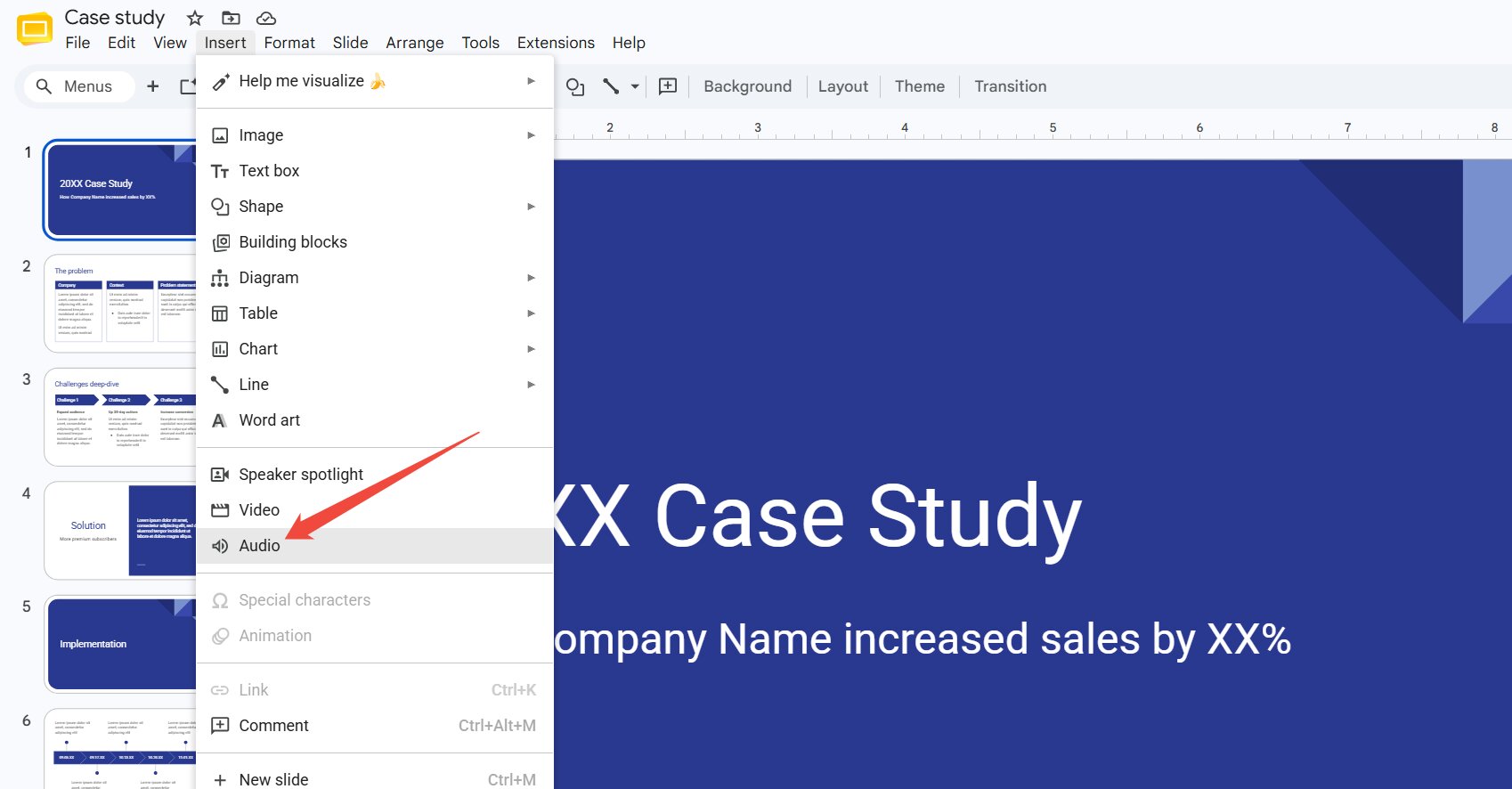
انقر فوق "إدراج" في الأعلى، ثم اختر "صوت". ستفتح نافذة تعرض الملفات الموجودة في محرك الأقراص الخاص بك.
اختر موسيقاك
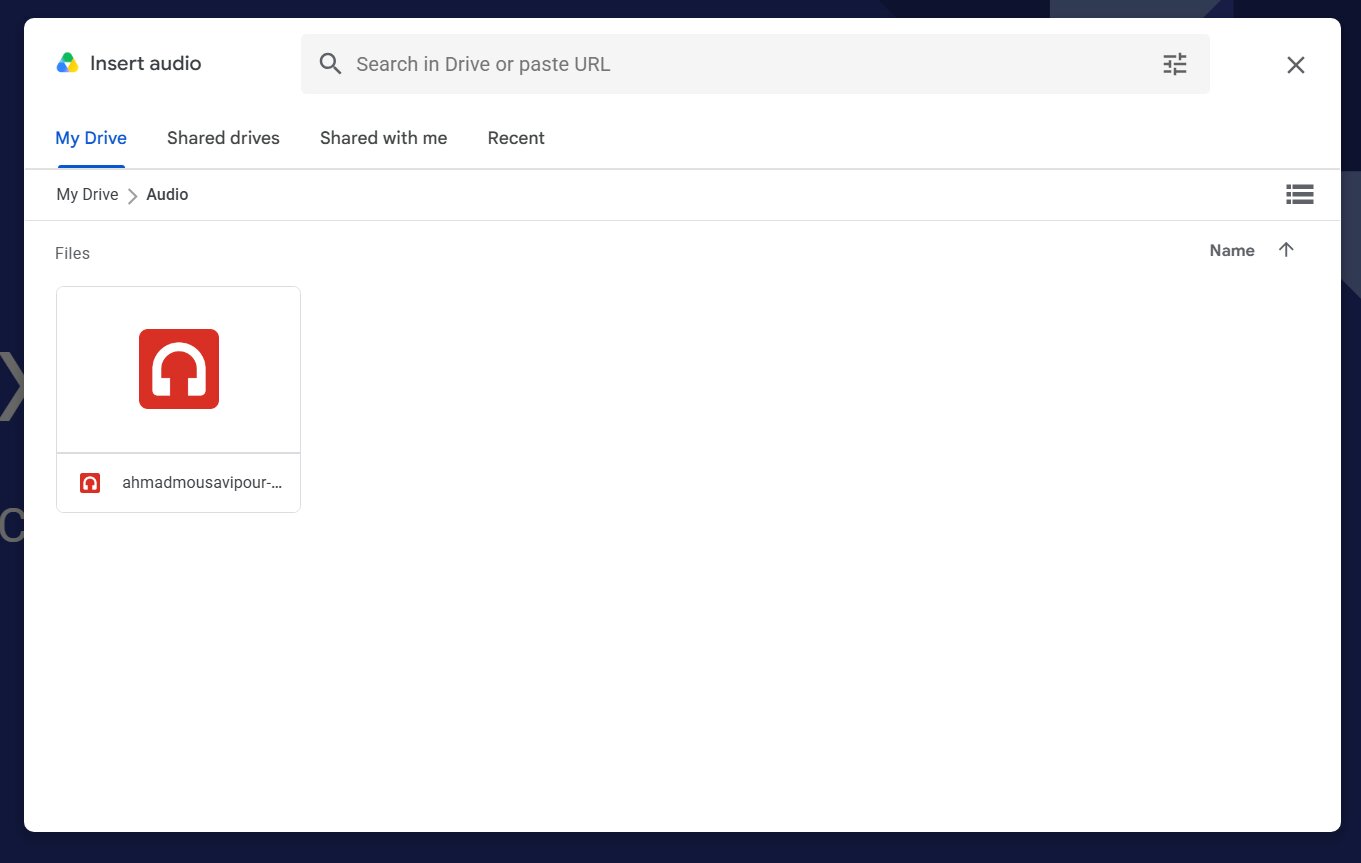
ابحث عن ملف الموسيقى الخاص بك وانقر عليه نقراً مزدوجاً. سيظهر رمز مكبر صوت صغير على الشريحة.
قم بتخصيص إعدادات الصوت الخاصة بك
انقر على أيقونة مكبر الصوت، ثم افتح خيارات التنسيق على الجانب الأيمن.
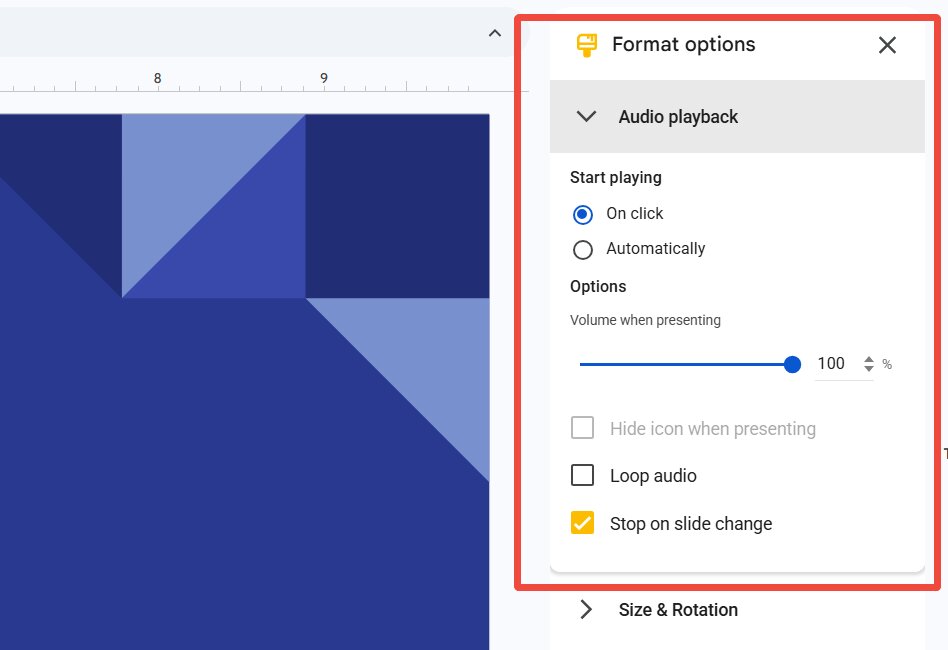
هنا يمكنك:
- اجعله يعمل تلقائياً
- اضبط مستوى الصوت
- اجعل الموسيقى تستمر في جميع الشرائح
- قم بإخفاء الأيقونة أثناء عرضك التقديمي
الطريقة الثانية: إضافة موسيقى باستخدام فيديو من YouTube
هذه إحدى أسهل الطرق لإضافة الموسيقى، خاصة إذا كانت أغنيتك موجودة على YouTube.
افتح عرضك التقديمي
انتقل إلى عروض Google التقديمية وافتح العرض التقديمي الذي تريد العمل عليه. انقر على الشريحة التي تريد تشغيل الموسيقى عليها.
أدرج فيديو من YouTube
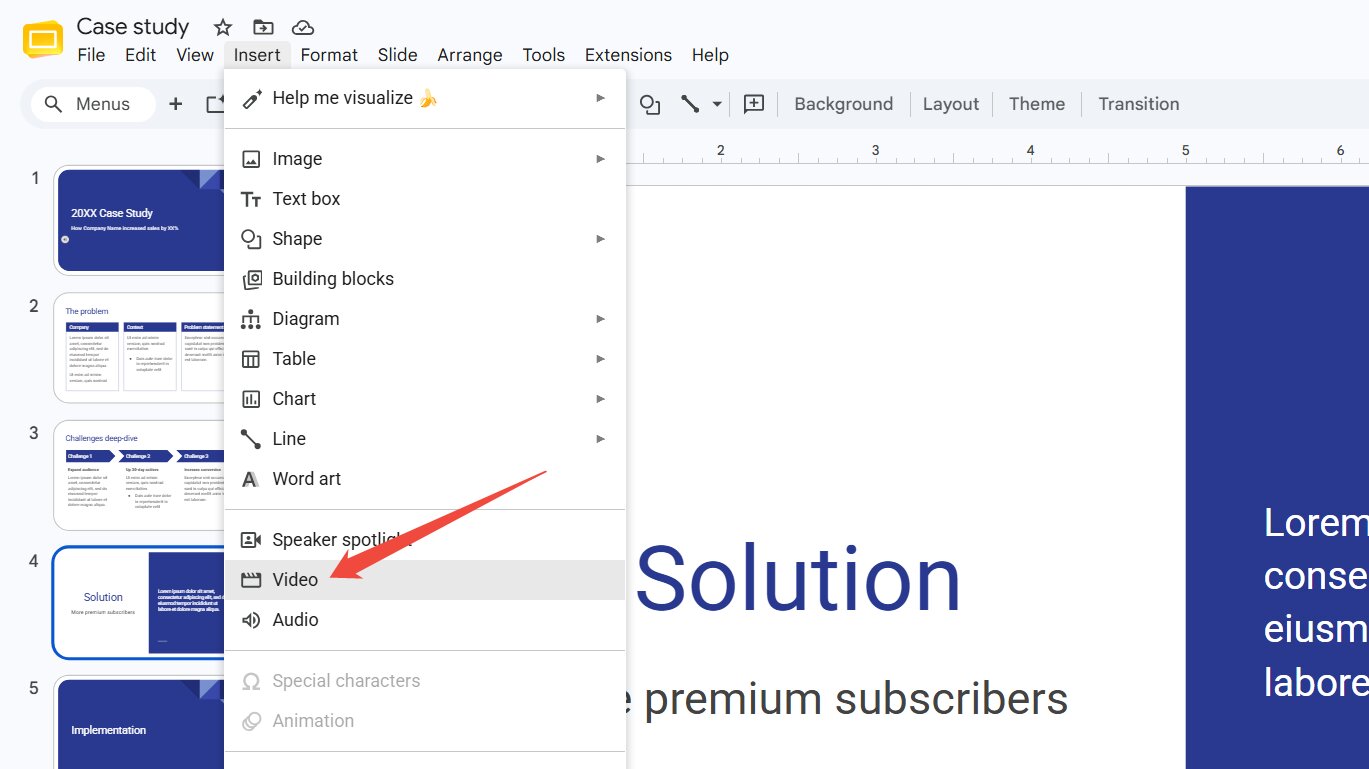
في أعلى الشاشة، انقر على "إدراج"، ثم اختر "فيديو". سيظهر مربع يتيح لك البحث في YouTube مباشرةً.
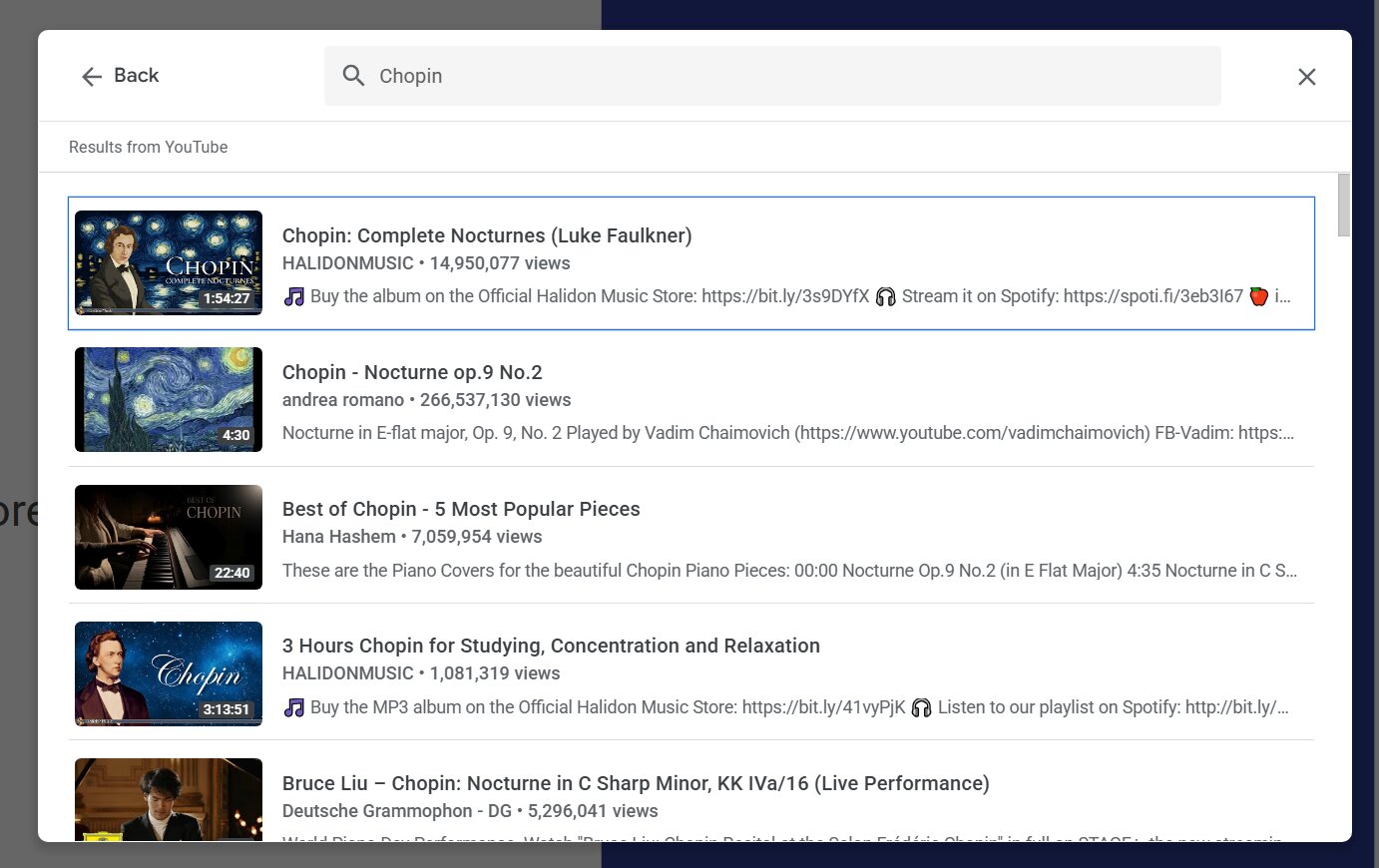
اعثر على موسيقاك
اكتب اسم المقطوعة الموسيقية التي تريدها في شريط البحث. وعندما تجدها، انقر عليها نقراً مزدوجاً لتحميلها في شريحتك.
اضبط الفيديو
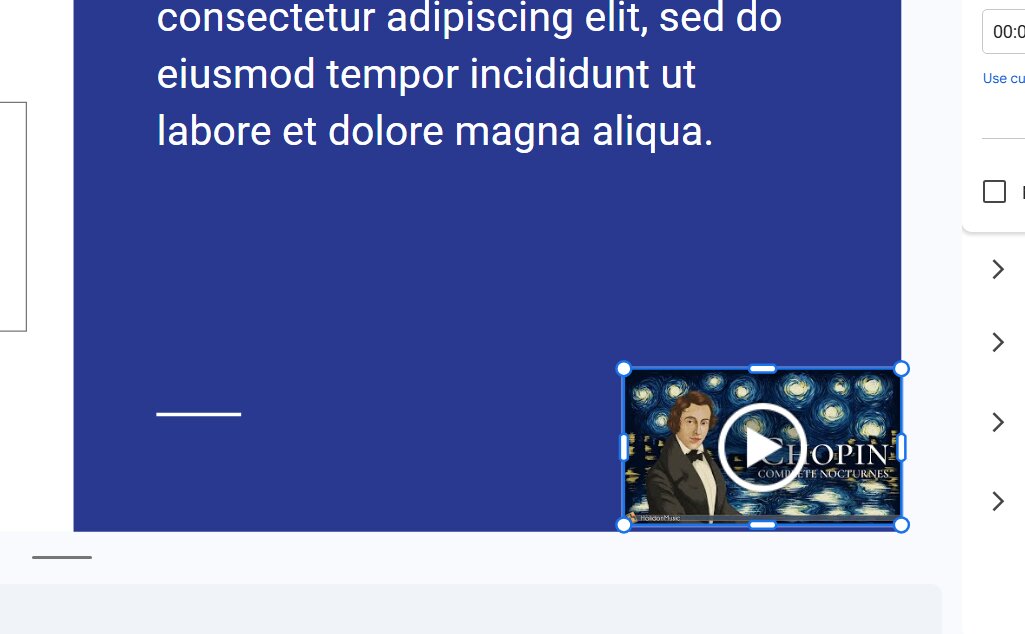
سيظهر الفيديو على شريحتك. يمكنك تصغيره وسحبه إلى إحدى الزوايا لإبعاده عن الأنظار. هل تريد إخفاءه تمامًا؟ انقله إلى خارج Edge الشريحة.
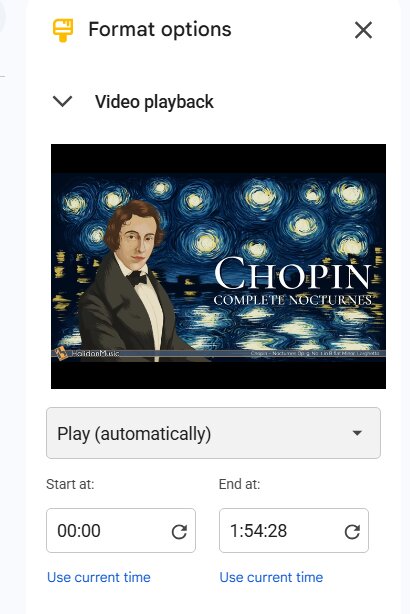
اضبطه على التشغيل التلقائي
انقر على الفيديو، ثم ابحث عن خيارات التنسيق على اليمين. ضمن تشغيل الفيديو، يمكنك اختيار تشغيله تلقائيًا عند الوصول إلى تلك الشريحة.
نصائح لجعل موسيقاك تبدو رائعة
الآن وقد عرفت كيفية إضافة الموسيقى، إليك بعض النصائح المفيدة التي تعلمتها على طول الطريق:
حافظ على المحتوى لائقاً.
تأكد من أن أغنيتك تتناسب مع جو عرضك التقديمي. الموسيقى الحماسية مناسبة للمواضيع الممتعة، بينما الموسيقى الهادئة أفضل للمواضيع الجادة.
لا تجعله عالياً جداً.
تريد أن يسمع الناس حديثك، وليس الموسيقى فقط.
اختبره قبل تقديمه.
قم دائمًا بتشغيل عرض الشرائح أولاً للتأكد من أن كل شيء يعمل بشكل صحيح.
تحقق من قواعد حقوق النشر.
إذا كان مشروعك مخصصًا للمدرسة أو سيتم نشره عبر الإنترنت، فحاول استخدام موسيقى خالية من حقوق الملكية للحفاظ على سلامتك.
ماذا لو حدث خطأ ما؟
أحيانًا لا تسير الأمور على ما يرام، وهذا أمر طبيعي! إليك بعض الحلول السريعة:
🔇 الموسيقى لا تعمل؟
تأكد من حفظ ملف الصوت الخاص بك في Google Drive وأن لديك إذنًا لاستخدامه.
⚙️ ألا تجد خيار الصوت؟
تأكد من أنك تستخدم Google Slides على جهاز كمبيوتر، حيث أن بعض الميزات غير متوفرة على الهواتف أو الأجهزة اللوحية.
🌐 الفيديو لا يتم تحميله؟
حاول تحديث الصفحة أو التحقق من اتصالك بالإنترنت.
هل ترغب في إنشاء عروضك التقديمية بشكل أسرع؟ جرّب عروض HIX AI
قد يكون التحديق في شريحة فارغة أمرًا محبطًا للغاية، خاصةً عندما يكون الوقت ضيقًا. وهنا يأتي دور برنامج HIX AI Slides .
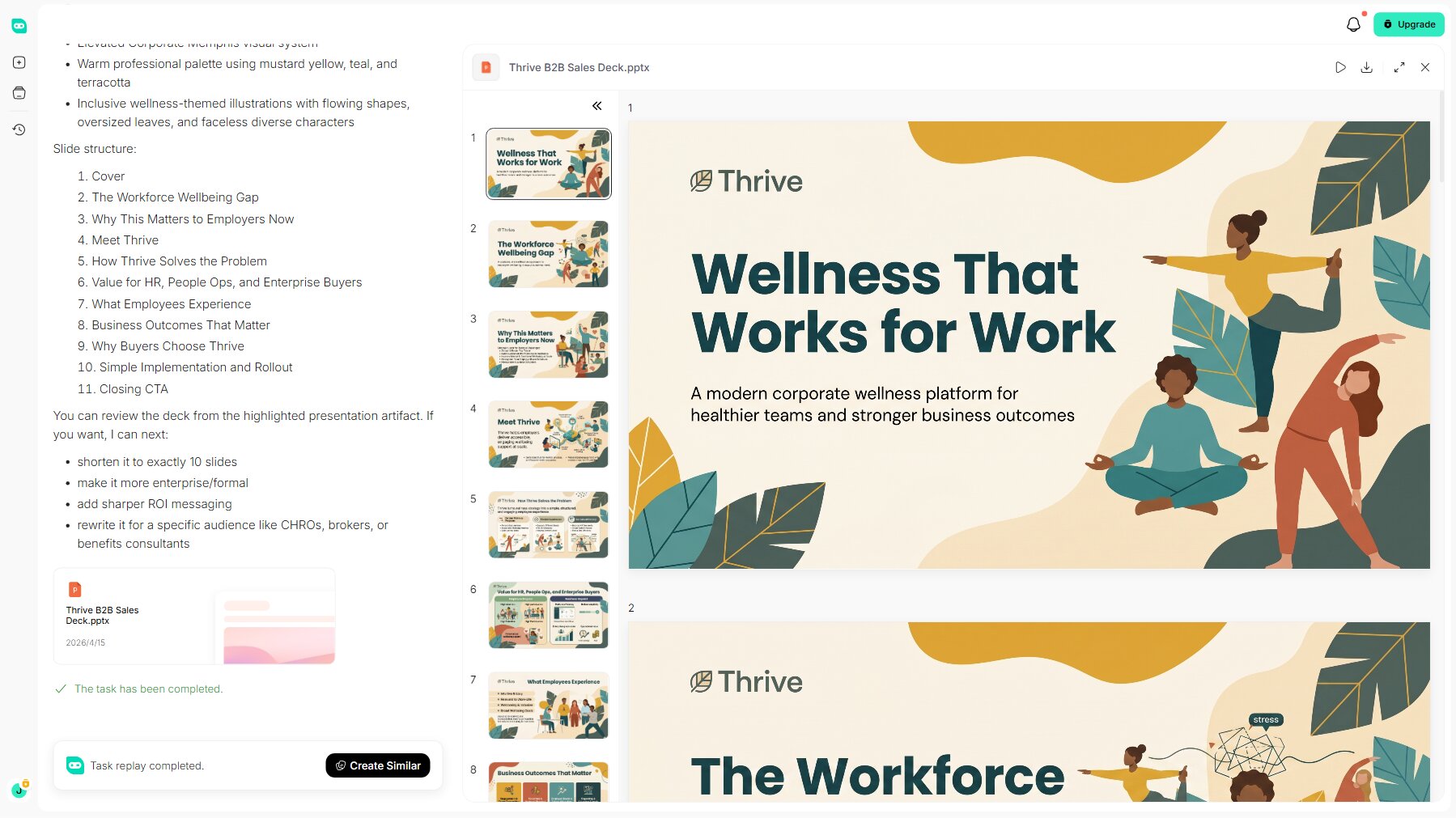
بفضل البحث العميق المستقل، يستطيع برنامج HIX AI Slides Agent تحويل أي موضوع إلى عرض تقديمي منظم منطقيًا على الفور. كما يوفر تحويلًا سلسًا لملفات PPT ، حيث يحول ملفاتك المرفوعة - بما في ذلك مستندات Word وملفات PDF والصور وملفات HTML - مباشرةً إلى عروض شرائح كاملة ومنظمة.
بالنسبة للمستخدمين الذين يولون أهمية قصوى لتناسق العلامة التجارية، يدعم البرنامج تحميل قوالب PowerPoint مخصصة. وهذا يضمن أن كل عرض تقديمي يتم إنشاؤه يحافظ بدقة على ألوان الشركة الرسمية وخطوطها وإرشاداتها البصرية.
علاوة على ذلك، يساعد HIX AI في تحسين تنسيقات وتخطيطات وعناصر العرض المرئي الحالية في برنامج PowerPoint. وبكل سهولة، يمكنك تعديل عناصر محددة في أي شريحة باستخدام تعليمات نصية بسيطة.
جرّب شرائح HIX AI الآن!
أنت قادر على ذلك!
قد تبدو إضافة الموسيقى إلى عروض Google التقديمية صعبة في البداية، ولكن بمجرد تجربتها مرتين أو ثلاث، ستصبح سهلة للغاية. سواء كنتَ تُقدّم مشروعًا علميًا، أو تُشارك ذكرياتك في حفلة، أو ترغب فقط في إبهار زملائك، فإنّ القليل من الموسيقى يُمكن أن يُحدث فرقًا كبيرًا.
ولا تنسَ أن دمج موسيقاك الرائعة مع الشرائح المصممة بواسطة HIX AI Slides هو أسهل طريقة لإنشاء عرض تقديمي مميز حقًا، لذا جربه اليوم!
🆓 تجربة مجانية • 👍 شرائح عرض احترافية • ⭐ تقييم 4.9/5
الأسئلة الشائعة
ما هي تنسيقات ملفات الصوت التي يدعمها Google Slides؟
يدعم تطبيق Google Slides صيغ الصوت MP3 و WAV.
هل يمكنك إضافة موسيقى سبوتيفاي مباشرة إلى عروض Google التقديمية؟
ليس بشكل مباشر. لا يدعم تطبيق Google Slides تشغيل الصوت من Spotify بشكل مباشر، ولكن يمكنك إدراج رابط Spotify في أي نص أو صورة قابلة للنقر على شريحتك.
كيف يمكنني تكرار الموسيقى في عروض Google التقديمية؟
بعد إضافة ملف الصوت، انقر على أيقونة الصوت وافتح خيارات التنسيق من شريط الأدوات. ضمن تشغيل الصوت، حدد خانة "تكرار الصوت".
هل يمكنني تعديل مستوى صوت الموسيقى في عروض Google التقديمية؟
نعم. بعد إدراج ملف الصوت، انقر على أيقونة الصوت في الشريحة واختر "خيارات التنسيق". في الشريط الجانبي الذي يظهر، استخدم شريط التمرير أسفل "تشغيل الصوت" لضبط مستوى الصوت حسب رغبتك.
كيف يمكنني حذف الموسيقى غير المرغوب فيها من عروض Google التقديمية؟
ما عليك سوى النقر على أيقونة الصوت الموجودة على الشريحة لتحديدها، ثم النقر بزر الماوس الأيمن واختيار حذف (أو الضغط على مفتاح الحذف / مسافة للخلف على لوحة المفاتيح).