Haben Sie schon mal eine langweilige Präsentation durchgehalten und gedacht: „Da fehlt noch etwas“? Vielleicht arbeiten Sie an einem Schulprojekt, einer Präsentation im Unterricht oder sogar an einer unterhaltsamen Präsentation für eine Familienfeier. Mit Musik können Sie die Stimmung komplett verändern und Ihr Publikum fesseln. Und das Beste daran? Es ist einfacher, als Sie denken!
Ich erinnere mich noch gut daran, als ich zum ersten Mal versucht habe, Musik in meine Präsentation einzufügen. Ich war völlig überfordert und habe viel zu lange herumgeklickt. Deshalb habe ich diese Anleitung zum Hinzufügen von Musik in Google Slides erstellt – damit Sie nicht so kämpfen müssen wie ich. Gehen wir es gemeinsam Schritt für Schritt durch.

Inhaltsverzeichnis
💡 Wichtigste Erkenntnisse
- Zuerst in Google Drive hochladen: Audiodateien müssen in Google Drive gespeichert und mit offenen Zugriffsrechten versehen werden, bevor sie in Ihr Deck eingefügt werden.
- Bleiben Sie bei MP3/WAV: Google Slides unterstützt nativ nur die Audioformate MP3 und WAV für die direkte Wiedergabe.
- Feinabstimmung über die Formatoptionen: Klicken Sie mit der rechten Maustaste auf das Audiosymbol, um die Formatoptionen zu öffnen. Dort können Sie die Lautstärke anpassen, einen automatischen Start einstellen oder die Audiowiederholung aktivieren.
- Verlinkung externer Plattformen: Bei nicht unterstützten Diensten wie Spotify betten Sie direkte Hyperlinks in den Text oder in anklickbare visuelle Elemente ein, anstatt natives Audio zu verwenden.
Schritt für Schritt: So fügen Sie Musik zu Google Slides hinzu
Es gibt verschiedene Möglichkeiten, wie Sie Ihren Präsentationsfolien Musik hinzufügen können.
Methode 1: Hinzufügen einer Audiodatei (z. B. einer MP3-Datei)
Wenn Sie über eigene Musikdateien verfügen, ist diese Methode perfekt für Sie.
Lade deine Musik auf Google Drive hoch
Google Slides funktioniert nur mit Audiodateien, die in Ihrem Google Drive gespeichert sind. Gehen Sie also zuerst zu Ihrem Google Drive, klicken Sie auf „Neu“, dann auf „Datei hochladen“ und wählen Sie Ihre Musikdatei aus.
Zurück zu Google Slides
Öffnen Sie Ihre Präsentation und klicken Sie auf die Folie, auf der die Musik abgespielt werden soll.
Füge die Audiodatei ein
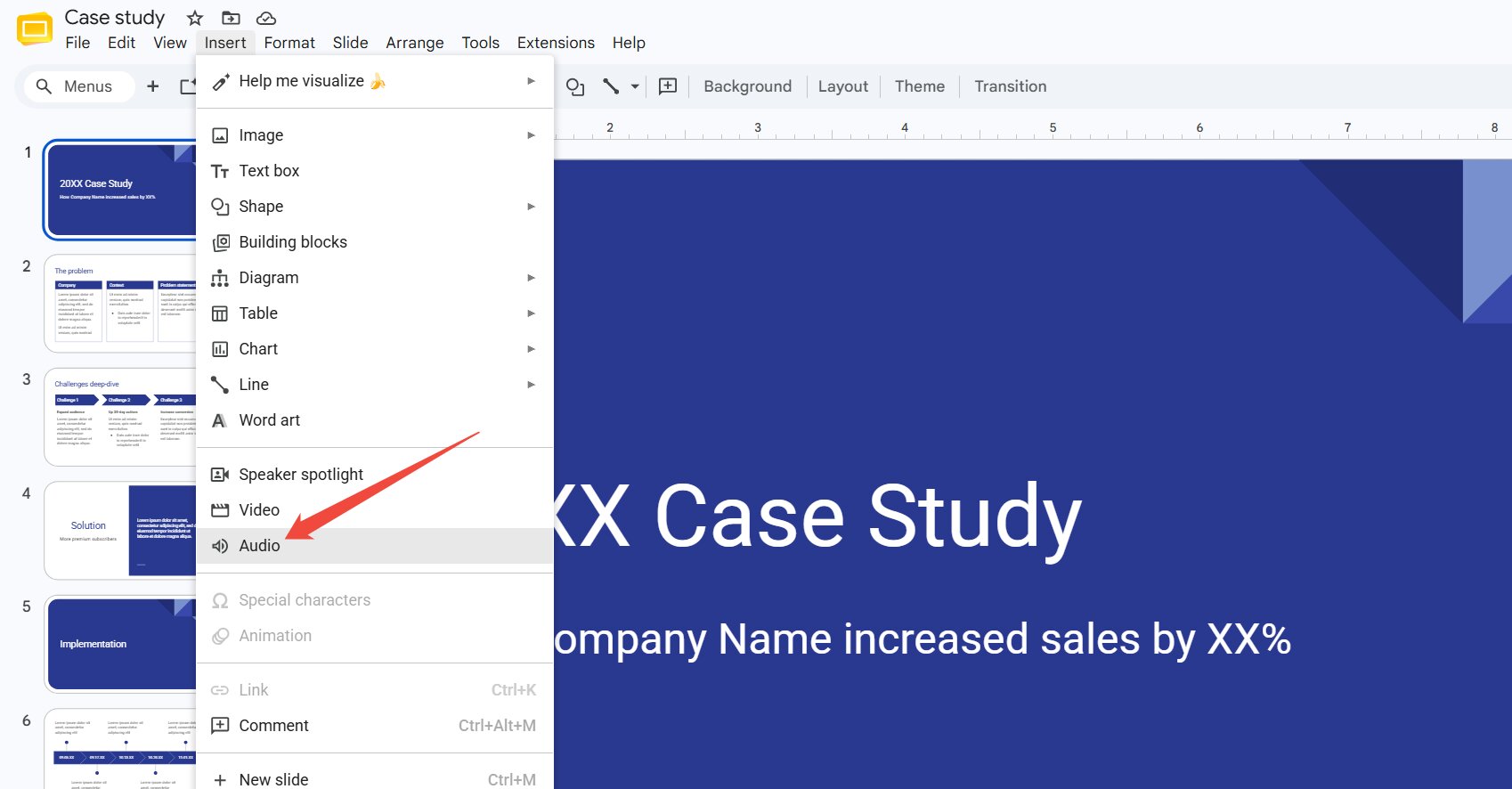
Klicken Sie oben auf „Einfügen“ und wählen Sie dann „Audio“. Ein Fenster mit den Dateien in Ihrem Laufwerk wird geöffnet.
Wähle deine Musik
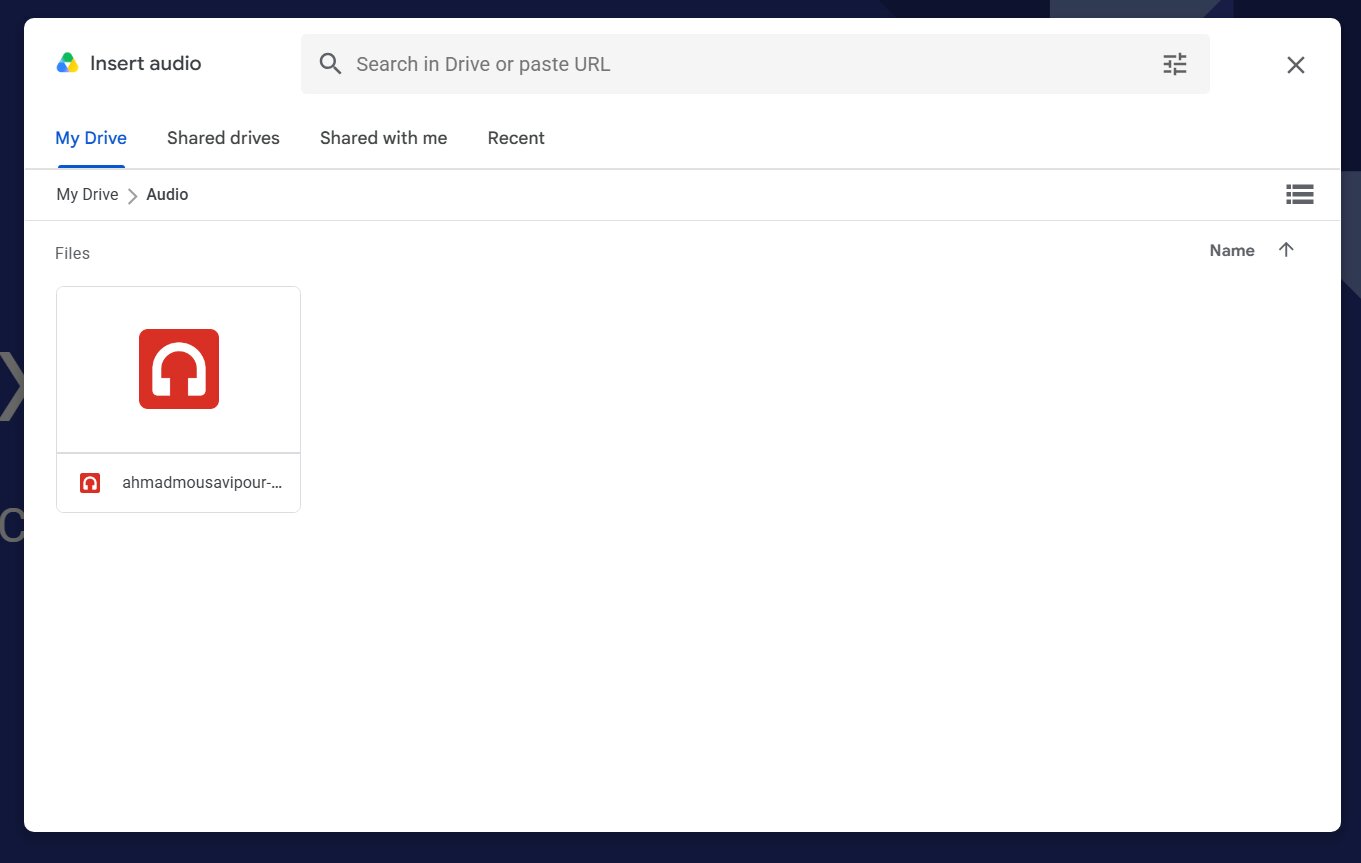
Suchen Sie Ihre Musikdatei und doppelklicken Sie darauf. Ein kleines Lautsprechersymbol erscheint auf Ihrer Folie.
Passen Sie Ihre Audioeinstellungen an
Klicken Sie auf das Lautsprechersymbol und öffnen Sie dann auf der rechten Seite die Formatierungsoptionen.
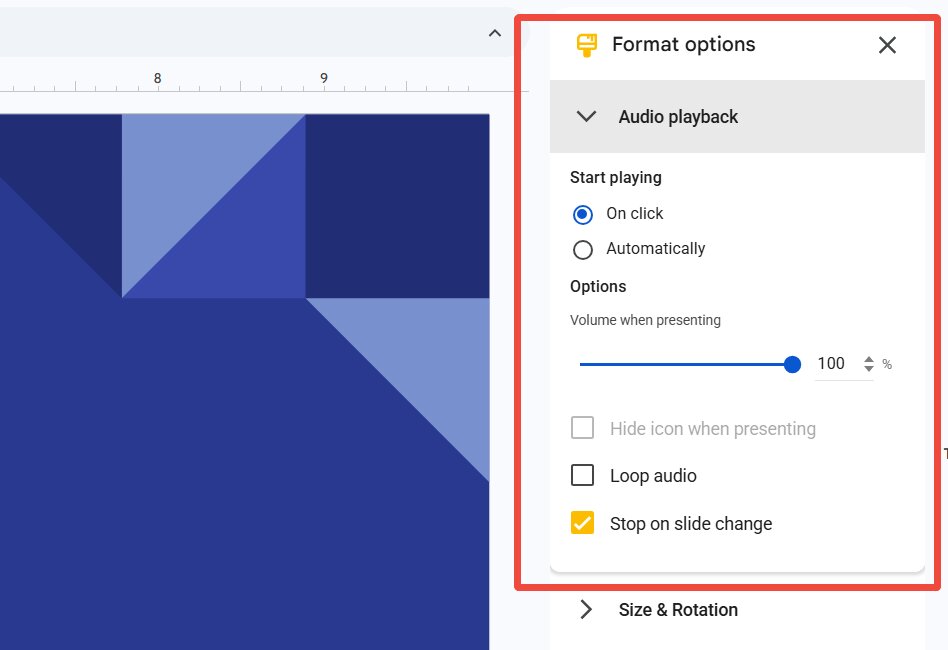
Hier können Sie:
- Automatische Wiedergabe
- Lautstärke anpassen
- Die Musik soll über alle Folien hinweg fortgesetzt werden.
- Blenden Sie das Symbol während Ihrer Präsentation aus.
Methode 2: Musik zu einem YouTube Video hinzufügen
Dies ist eine der einfachsten Möglichkeiten, Musik hinzuzufügen, insbesondere wenn sich Ihr Song auf YouTube befindet.
Öffnen Sie Ihre Präsentation
Öffne Google Slides und rufe die Präsentation auf, an der du arbeiten möchtest. Klicke auf die Folie, auf der die Musik abgespielt werden soll.
YouTube Video einfügen
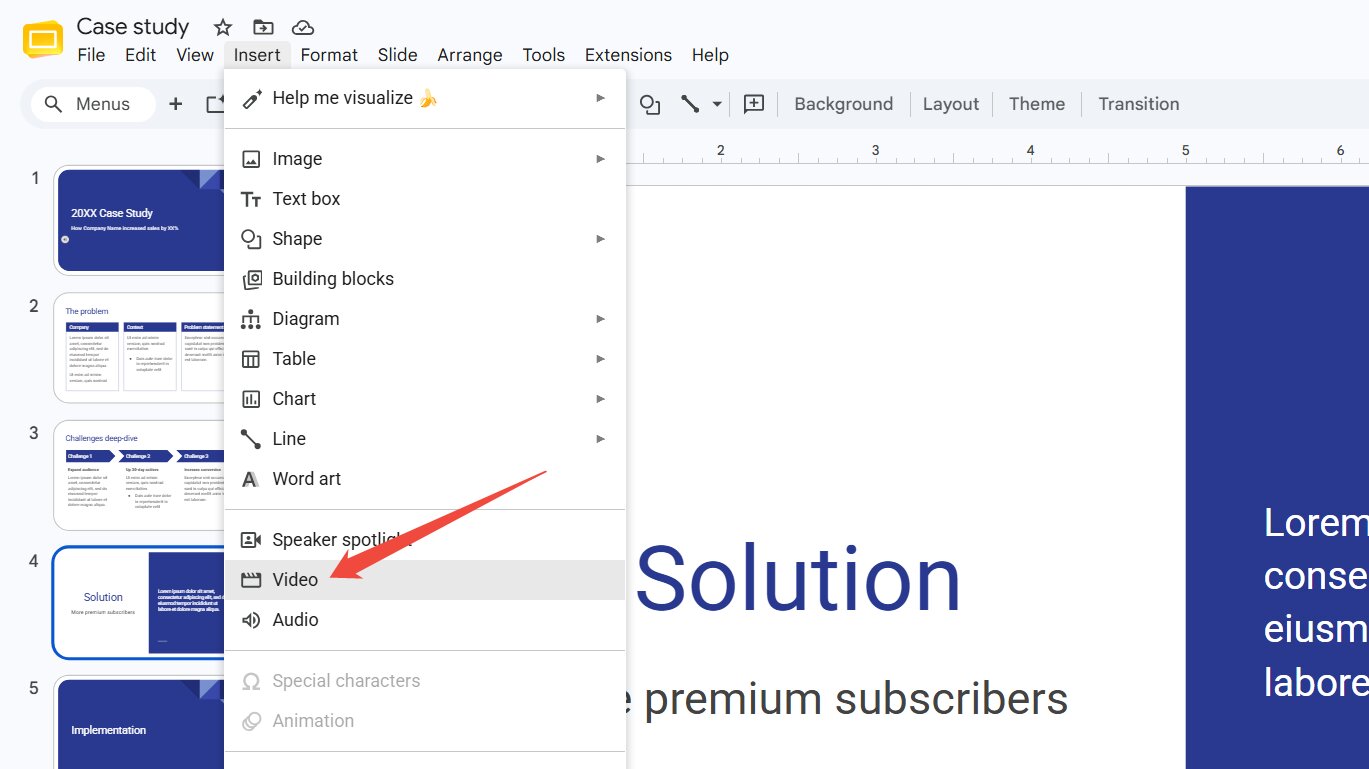
Klicken Sie oben auf Ihrem Bildschirm auf „Einfügen“ und wählen Sie dann „Video“. Es öffnet sich ein Fenster, in dem Sie direkt auf YouTube suchen können.
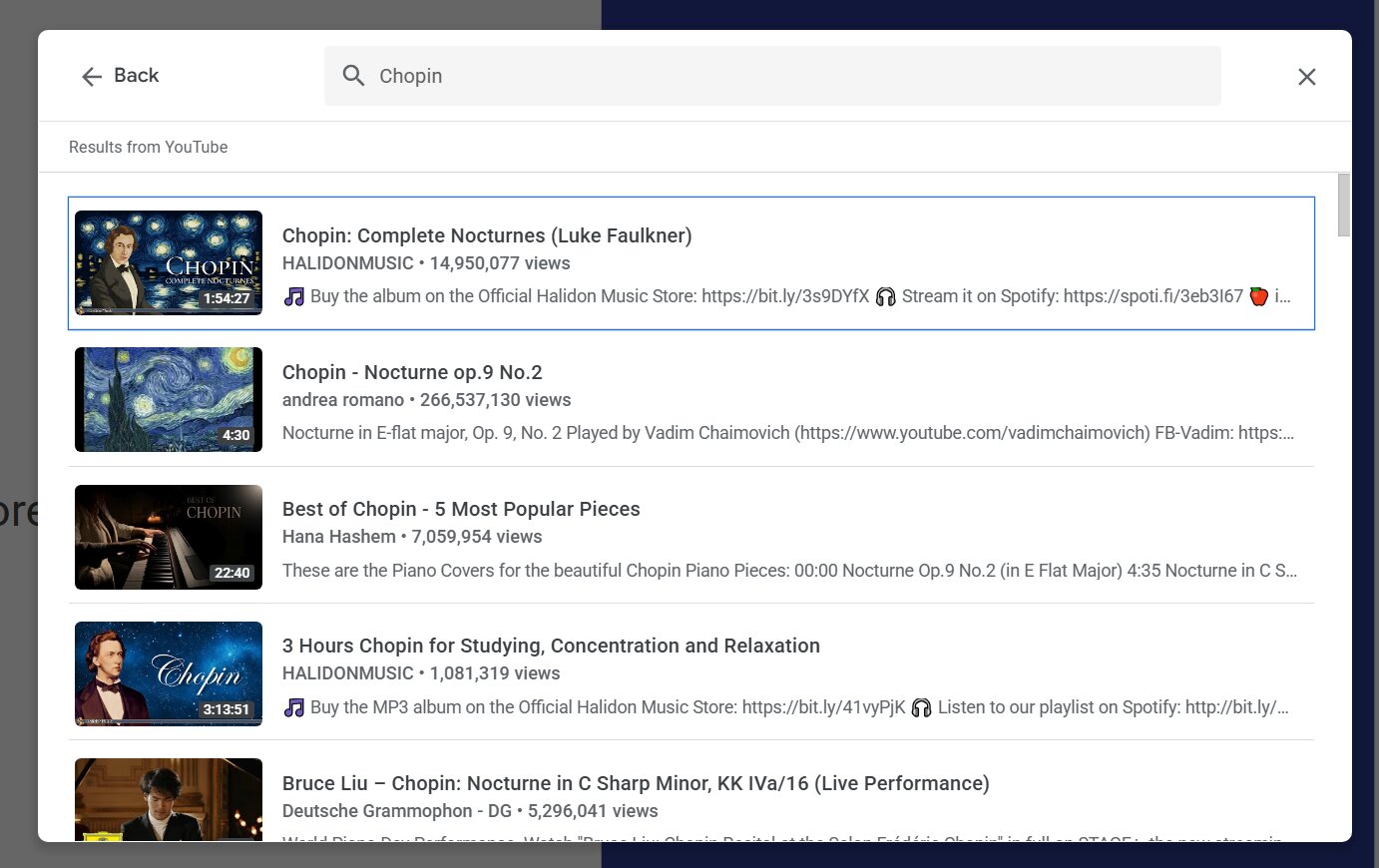
Finde deine Musik
Geben Sie den Namen des gewünschten Musikstücks in die Suchleiste ein. Sobald Sie es gefunden haben, doppelklicken Sie darauf, um es in Ihre Präsentation einzufügen.
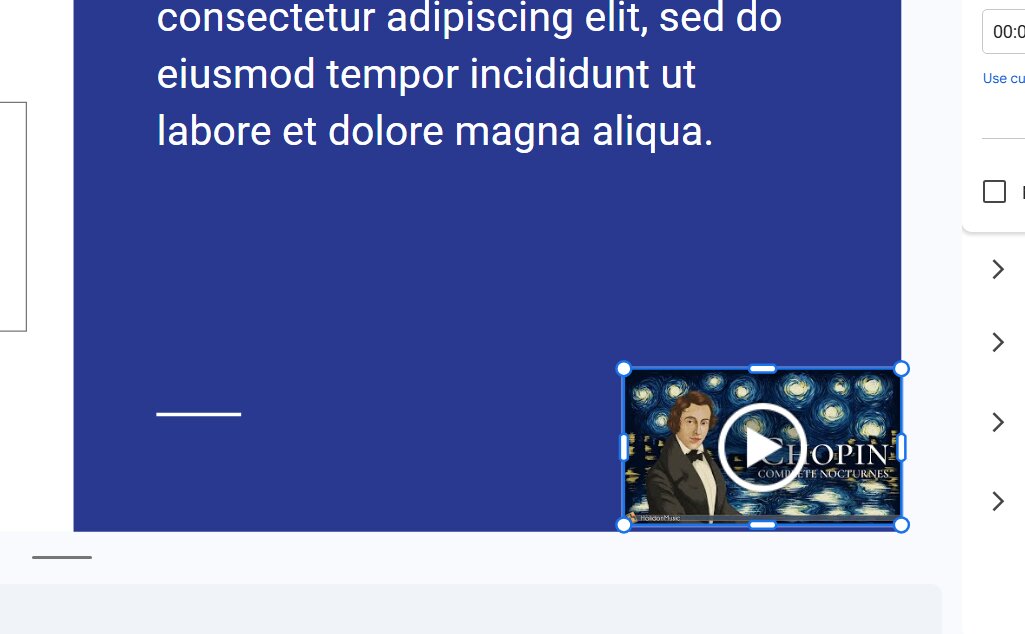
Video anpassen
Das Video wird auf Ihrer Folie angezeigt. Sie können es verkleinern und in eine Ecke ziehen, damit es nicht stört. Soll es komplett ausgeblendet werden? Verschieben Sie es einfach vom Edge .
Automatische Wiedergabe einstellen
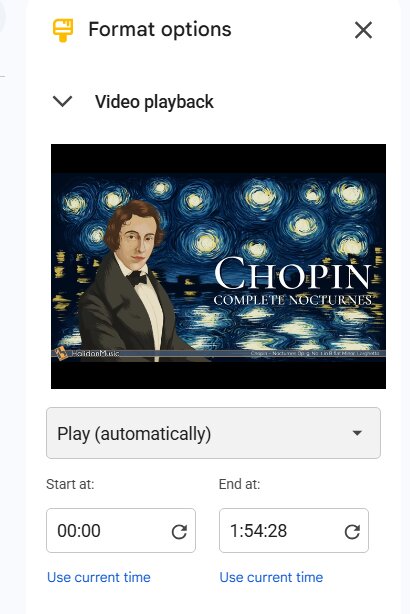
Klicken Sie auf das Video und suchen Sie dann rechts nach den Formatoptionen. Unter „Videowiedergabe“ können Sie auswählen, dass das Video automatisch abgespielt wird, sobald Sie die entsprechende Folie erreichen.
Tipps für großartigen Musikklang
Nachdem Sie nun wissen, wie man Musik hinzufügt, hier einige hilfreiche Tipps, die ich im Laufe der Zeit gelernt habe:
Bleiben Sie angemessen.
Achten Sie darauf, dass Ihr Lied zur Stimmung Ihrer Präsentation passt. Fröhliche Musik eignet sich hervorragend für unterhaltsame Themen, während ruhige Musik besser für ernste Themen geeignet ist.
Mach es nicht zu laut.
Du möchtest, dass die Leute dich reden hören, nicht nur die Musik.
Testen Sie es, bevor Sie es präsentieren.
Testen Sie Ihre Diashow immer zuerst, um sicherzustellen, dass alles korrekt abgespielt wird.
Bitte prüfen Sie die Urheberrechtsbestimmungen.
Wenn Ihr Projekt für die Schule oder für das Internet bestimmt ist, verwenden Sie nach Möglichkeit lizenzfreie Musik, um auf Nummer sicher zu gehen.
Was passiert, wenn etwas schiefgeht?
Manchmal läuft nicht alles reibungslos, und das ist okay! Hier sind ein paar schnelle Lösungen:
🔇 Die Musikwiedergabe funktioniert nicht?
Stellen Sie sicher, dass Ihre Audiodatei in Google Drive gespeichert ist und dass Sie die Berechtigung haben, sie zu verwenden.
⚙️ Sie finden die Audiooption nicht?
Bitte vergewissern Sie sich, dass Sie Google Slides auf einem Computer verwenden, da einige Funktionen auf Smartphones oder Tablets nicht verfügbar sind.
🌐 Video wird nicht geladen?
Versuchen Sie, die Seite neu zu laden oder Ihre Internetverbindung zu überprüfen.
Möchten Sie Ihre Präsentationen noch schneller erstellen? Testen Sie HIX AI Slides.
Vor einer leeren Folie zu sitzen, kann ziemlich überfordernd sein, besonders wenn man unter Zeitdruck steht. Genau hier kommt der HIX AI Slides Agent ins Spiel.
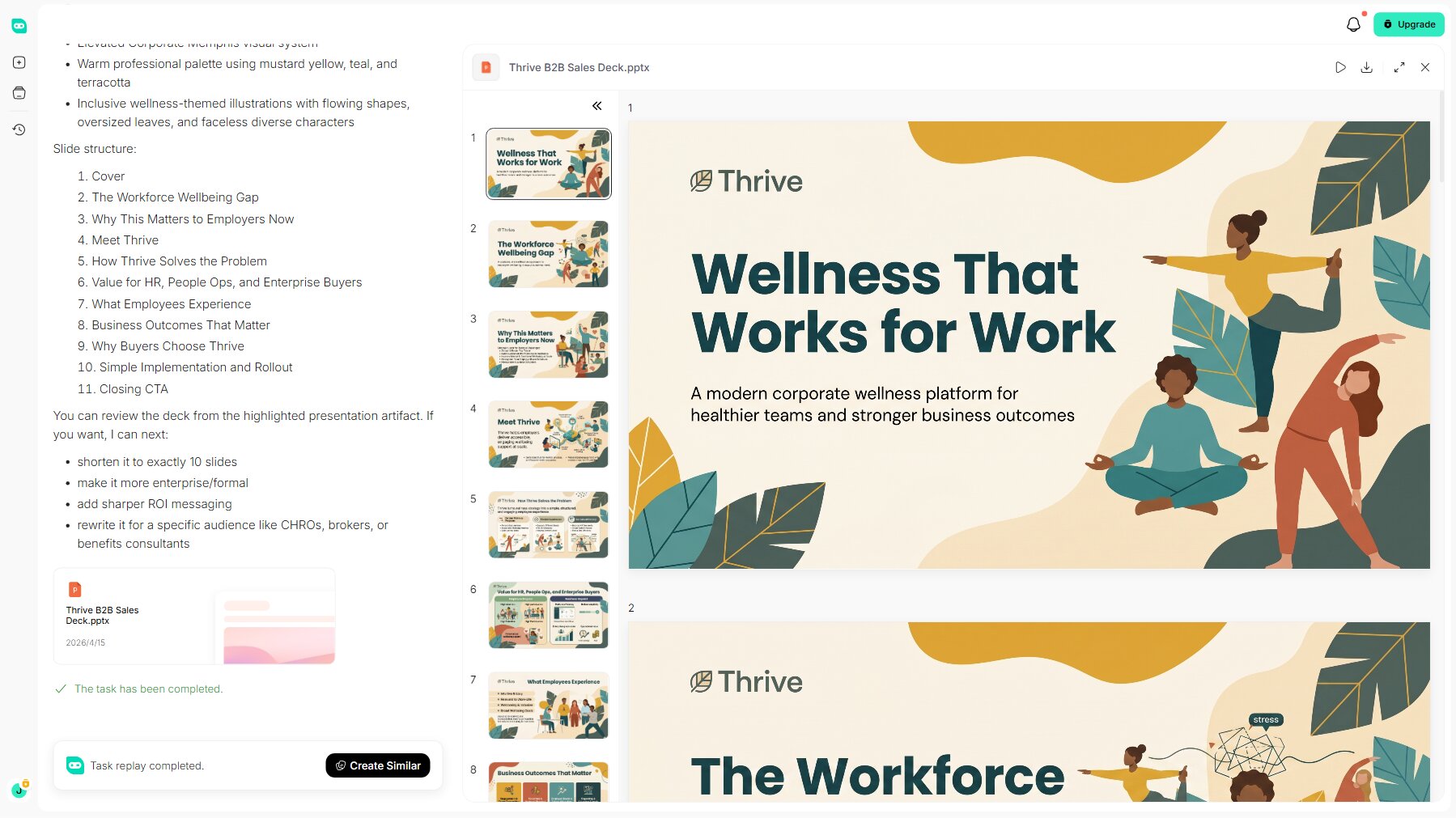
Durch autonome Tiefenanalyse kann der HIX AI jedes beliebige Thema sofort in logisch strukturierte Präsentationstexte umwandeln. Er bietet außerdem eine nahtlose PPT-Konvertierung und wandelt Ihre hochgeladenen Dateien – darunter Word-Dokumente, PDFs, Bilder und HTML – direkt in vollständige, übersichtliche Präsentationen um.
Für Nutzer, die Wert auf ein einheitliches Markenbild legen, unterstützt der Agent das Hochladen benutzerdefinierter PowerPoint-Vorlagen. Dadurch wird sichergestellt, dass jede generierte Präsentation Ihre offiziellen Unternehmensfarben, Schriftarten und visuellen Richtlinien strikt einhält.
Darüber hinaus optimiert HIX AI bestehende PowerPoint-Formate, Layouts und visuelle Elemente. Besonders komfortabel ist es, bestimmte Elemente auf jeder Folie mühelos per Textbefehl anzupassen.
Testen Sie HIX AI Slides jetzt!
Du schaffst das!
Musik in Google Slides einzufügen, mag anfangs etwas knifflig erscheinen, aber nach ein paar Mal Üben geht es ganz von der Hand. Ob Sie ein naturwissenschaftliches Projekt präsentieren, Erinnerungen auf einer Party teilen oder einfach nur Ihre Mitschüler beeindrucken möchten – ein bisschen Musik kann einen großen Unterschied machen.
Und nicht vergessen: Die Kombination Ihrer großartigen Musik mit von HIX AI Slides erstellten Folien ist der einfachste Weg, eine wirklich herausragende Präsentation zu erstellen. Probieren Sie es noch heute aus!
🆓Kostenlos testen • 👍Professionelle Präsentation • ⭐4,9/5 Sterne
Häufig gestellte Fragen
Welche Audiodateiformate werden von Google Slides unterstützt?
Google Slides unterstützt die Audioformate MP3 und WAV.
Kann man Spotify-Musik direkt in Google Slides einfügen?
Nicht direkt. Google Slides unterstützt keine direkte Spotify-Audiowiedergabe, aber Sie können einen Spotify-Link in jeden anklickbaren Text oder jedes anklickbare Bild auf Ihrer Folie einfügen.
Wie kann man in Google Slides Musik in einer Schleife abspielen?
Nachdem Sie Ihre Audiodatei hinzugefügt haben, klicken Sie auf das Audiosymbol und öffnen Sie die Formatierungsoptionen in der Symbolleiste. Aktivieren Sie unter „Audiowiedergabe“ das Kontrollkästchen für „Audio in einer Schleife wiederholen“.
Kann ich die Musiklautstärke in Google Slides anpassen?
Ja. Nachdem Sie Ihre Audiodatei eingefügt haben, klicken Sie auf das Audiosymbol auf der Folie und wählen Sie „Formatoptionen“. In der sich öffnenden Seitenleiste können Sie die Lautstärke mithilfe des Schiebereglers unter „Audiowiedergabe“ auf Ihre gewünschte Stufe einstellen.
Wie kann man unerwünschte Musik aus Google Slides löschen?
Klicken Sie einfach auf das Audio-Symbol auf Ihrer Folie, um es auszuwählen, klicken Sie dann mit der rechten Maustaste und wählen Sie Löschen (oder drücken Sie die Entf-/Rücktaste auf Ihrer Tastatur).