Todos hemos pasado por eso: estás editando una presentación de Google Slides y, de repente, se llena de borradores desordenados que no necesitas. Sinceramente, nadie tiene tiempo para hacer clic uno por uno, una tarea tediosa.
Por eso he creado esta guía sobre cómo eliminar una diapositiva en Google Slides. Te mostraré mis atajos favoritos para borrar diapositivas, ya sean individuales o en grupo, en tu ordenador, además de cómo hacerlo fácilmente desde tu teléfono.
¡Vamos a mejorar tu presentación y ahorrarte mucho tiempo!
Tabla de contenido
- Cómo eliminar una diapositiva en Google Slides en PC
- Cómo eliminar una diapositiva en Google Slides: Eliminar varias diapositivas a la vez
- Cómo eliminar una diapositiva en Google Slides en dispositivos móviles
- Cómo deshacer la eliminación de una diapositiva en Google Slides
- Agente de diapositivas HIX AI : Chatea para eliminar, generar automáticamente y modificar libremente tus presentaciones.
Cómo eliminar una diapositiva en Google Slides en PC
Una vez que tengas tus diapositivas listas y empieces a ensayar, es posible que te des cuenta de que necesitas recortar algo de contenido. Ya sea que quieras eliminar una sola diapositiva o quitar algunas innecesarias, no te preocupes. En esta sección, te mostraré tres métodos rápidos y sencillos para eliminar diapositivas y mantener tu presentación impecable.
Haga clic con el botón derecho
Haz clic en la diapositiva de tu objetivo
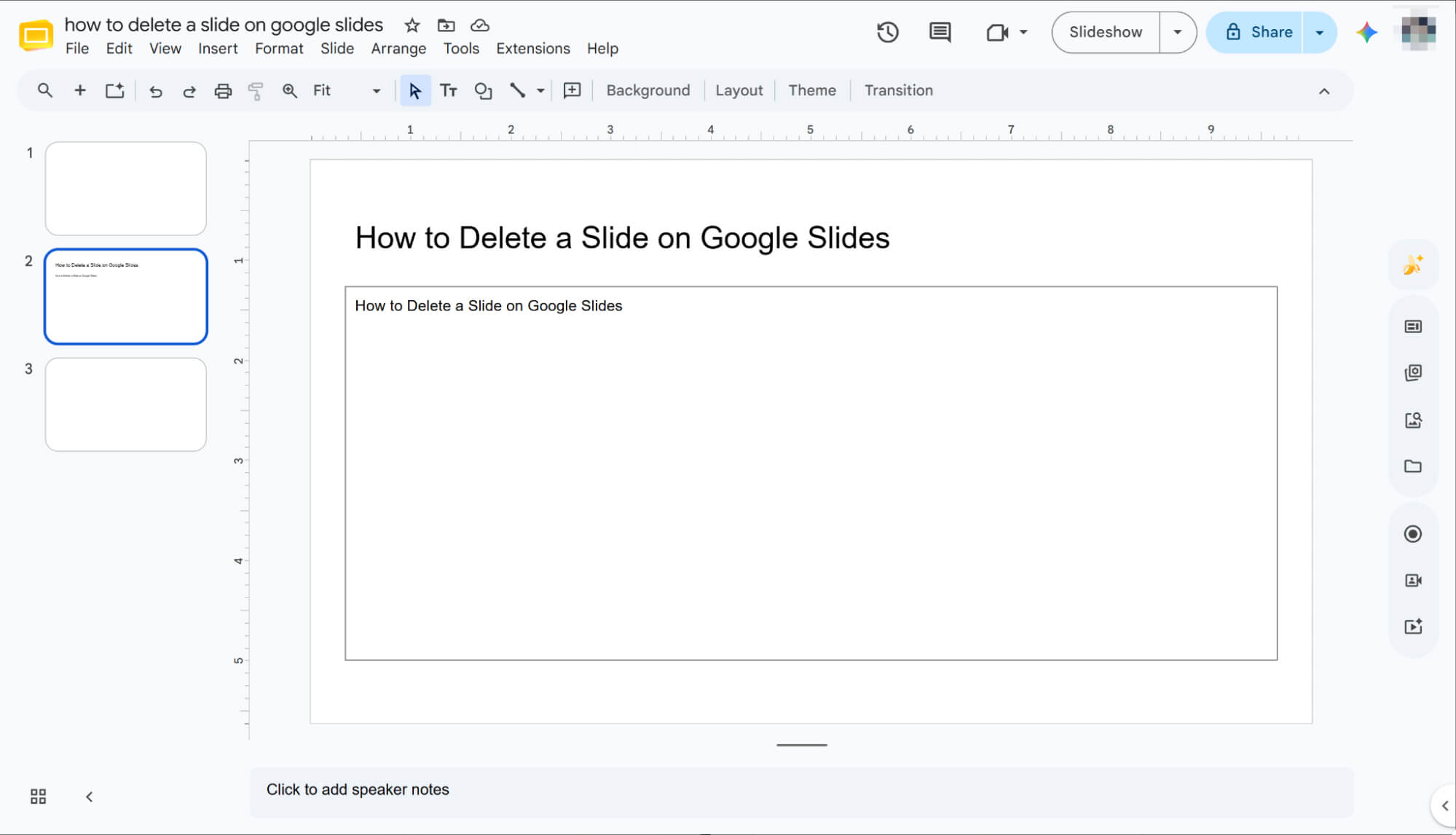
Seleccione la diapositiva que desea eliminar en el panel de miniaturas de la izquierda. Al hacer clic, verá que su borde se ilumina con un brillo intenso, lo que indica que se ha seleccionado correctamente.
Eliminar mediante el menú contextual (clic derecho)
Ahora, haz clic derecho en la diapositiva resaltada y selecciona "Eliminar" en el menú emergente. Así de fácil, la diapositiva no deseada se eliminará instantáneamente de tu presentación.
Barra de herramientas
Seleccione su diapositiva de destino
Seleccione la diapositiva deseada en el panel de miniaturas de la izquierda. Al hacer clic en ella, el borde de la diapositiva se resaltará instantáneamente, lo que le indicará claramente que está seleccionada.
Eliminar mediante el menú de la barra de herramientas
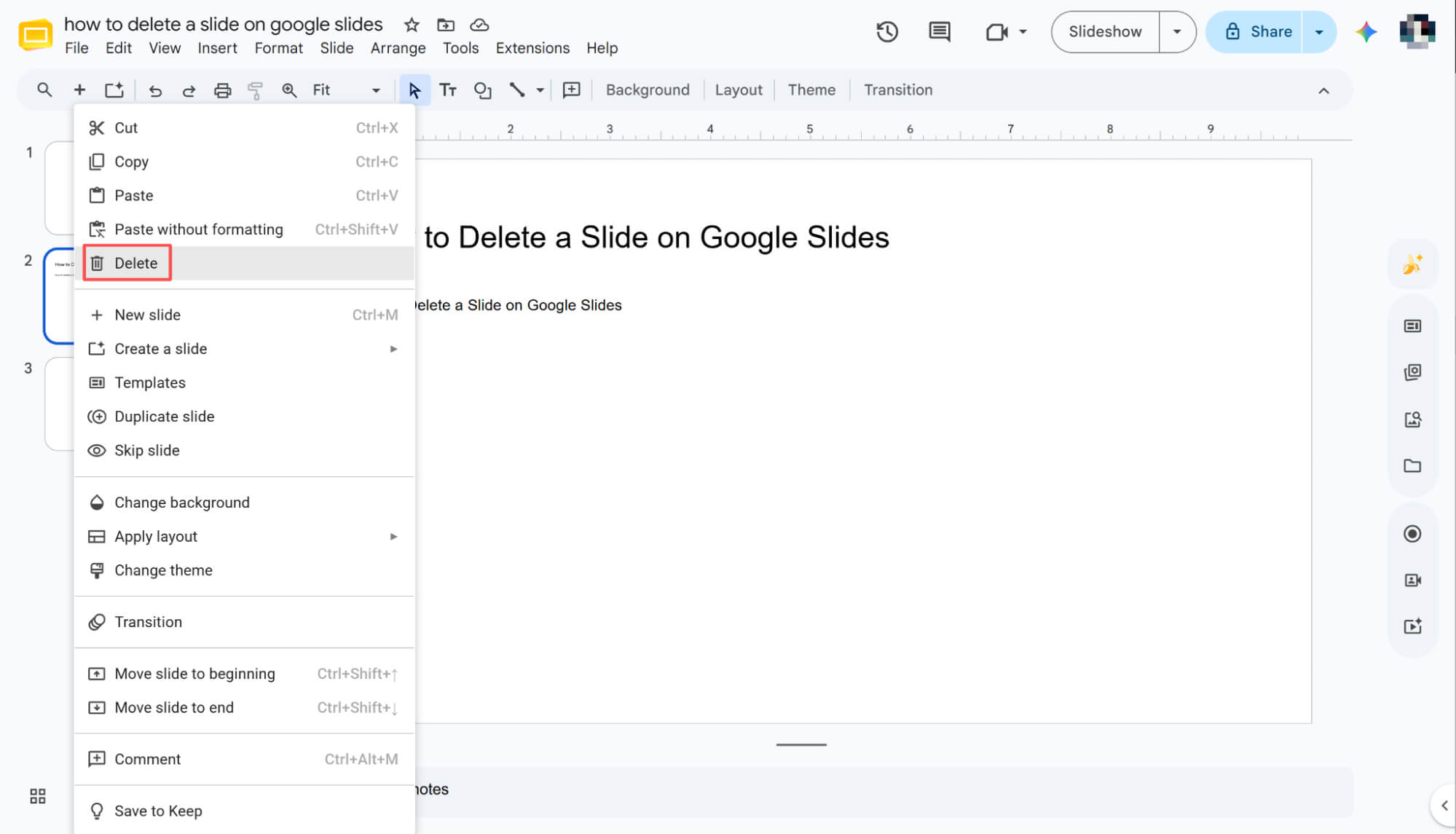
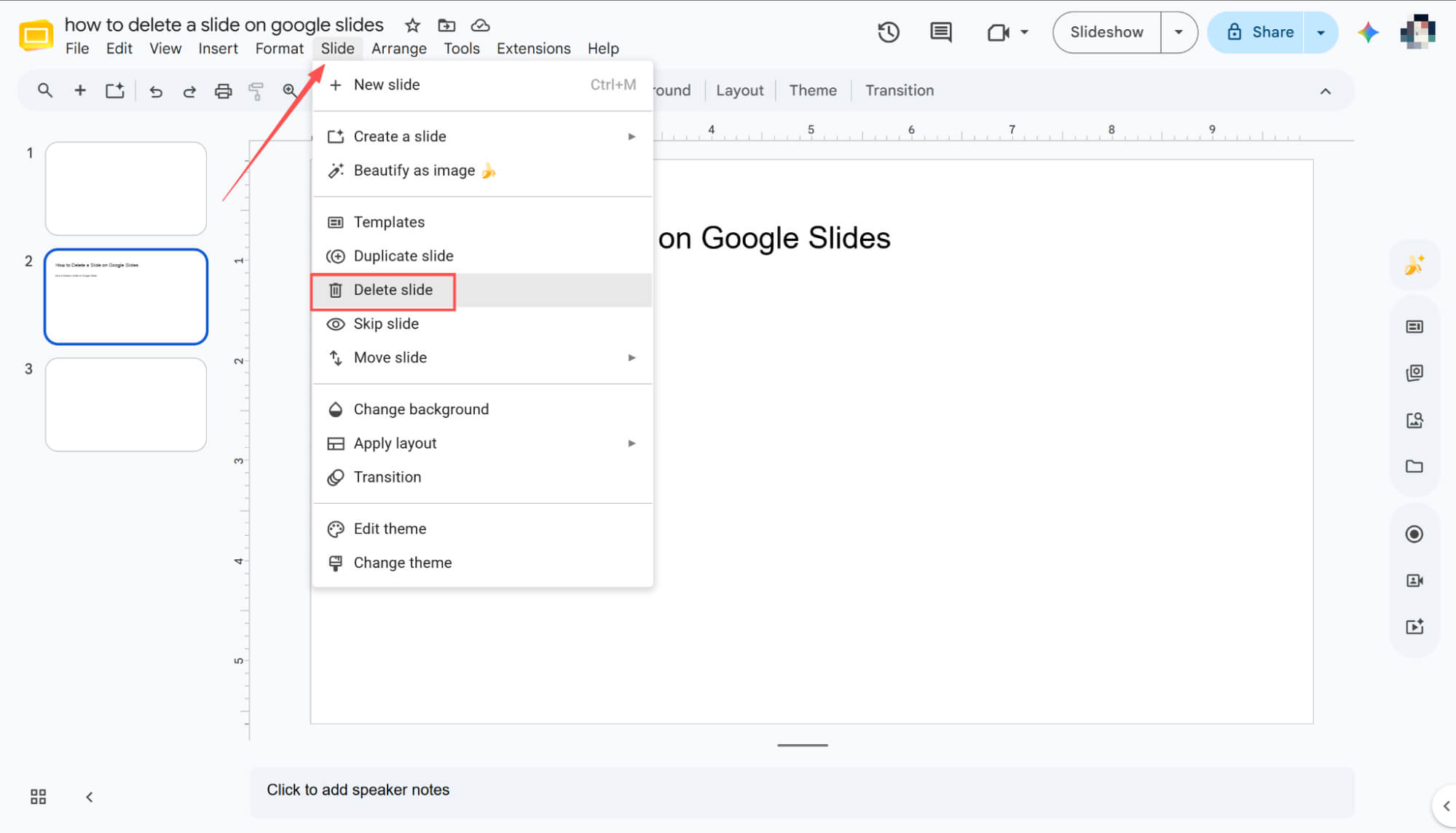
Dirígete a la barra de herramientas superior, haz clic en "Diapositiva" y, a continuación, selecciona "Eliminar" en el menú desplegable para eliminar instantáneamente la diapositiva actual.
Pulsa la tecla 'Retroceso'.
Una vez seleccionada la diapositiva deseada, simplemente pulse la tecla «Retroceso» del teclado. Así de fácil, la diapositiva se eliminará instantáneamente de su presentación.
Cómo eliminar una diapositiva en Google Slides: Eliminar varias diapositivas a la vez
Ahora que ya dominas la eliminación de una sola diapositiva, hablemos de una forma de ahorrar mucho tiempo: limpiar grandes secciones de tu presentación.
En esta sección, te mostraré cómo tomar el control de tu presentación eliminando varias diapositivas a la vez. ¡Veamos las formas más rápidas de optimizar tu flujo de trabajo y lograrlo en segundos!
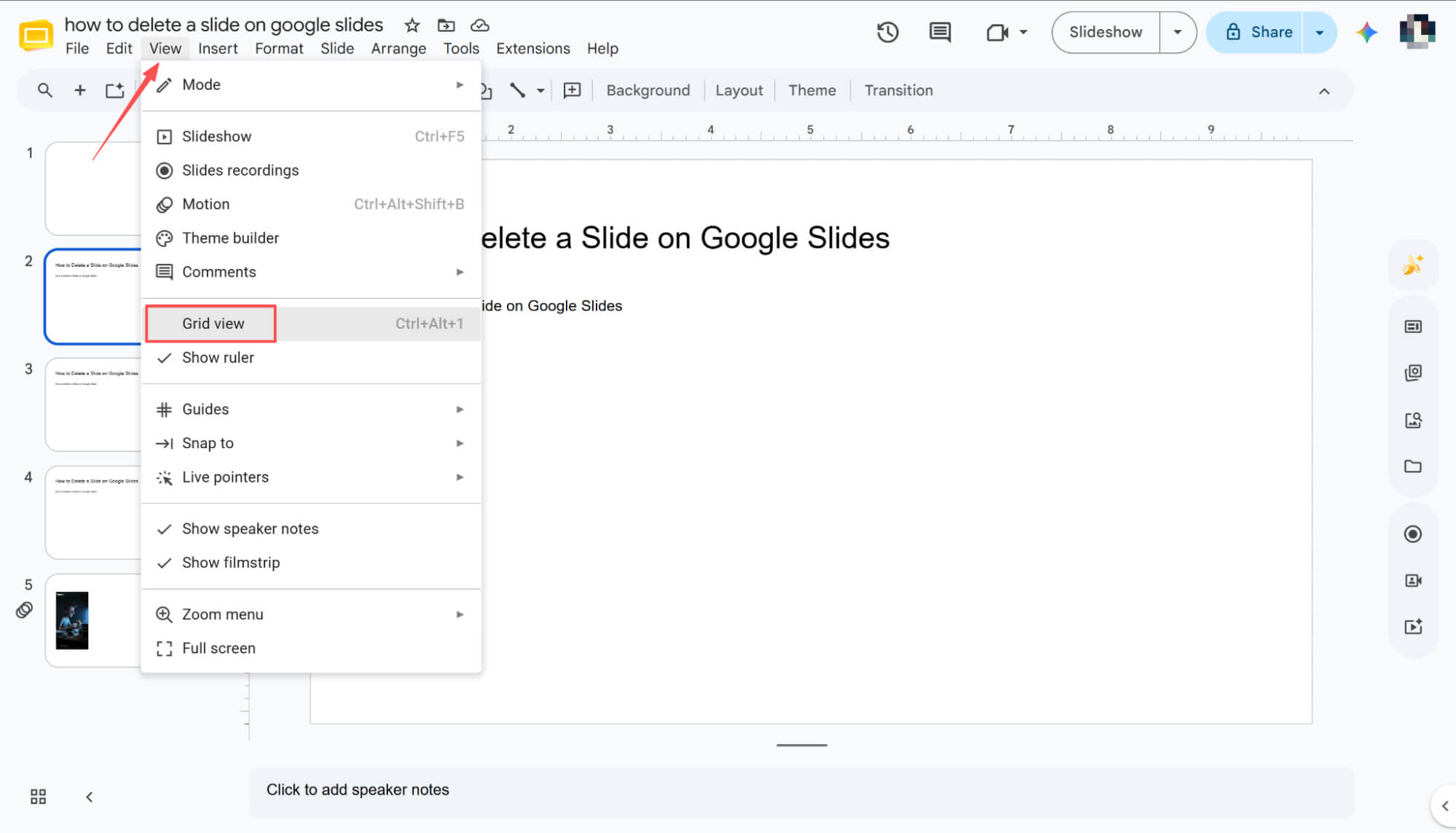
Cuando tengas que seleccionar demasiadas diapositivas en la barra lateral, ve a la barra de herramientas superior, haz clic en "Vista" y elige "Vista de cuadrícula". Esto mostrará instantáneamente todas tus diapositivas en una sola pantalla, lo que facilita enormemente su gestión.
Utilice la tecla 'Shift' para seleccionar diapositivas consecutivas.
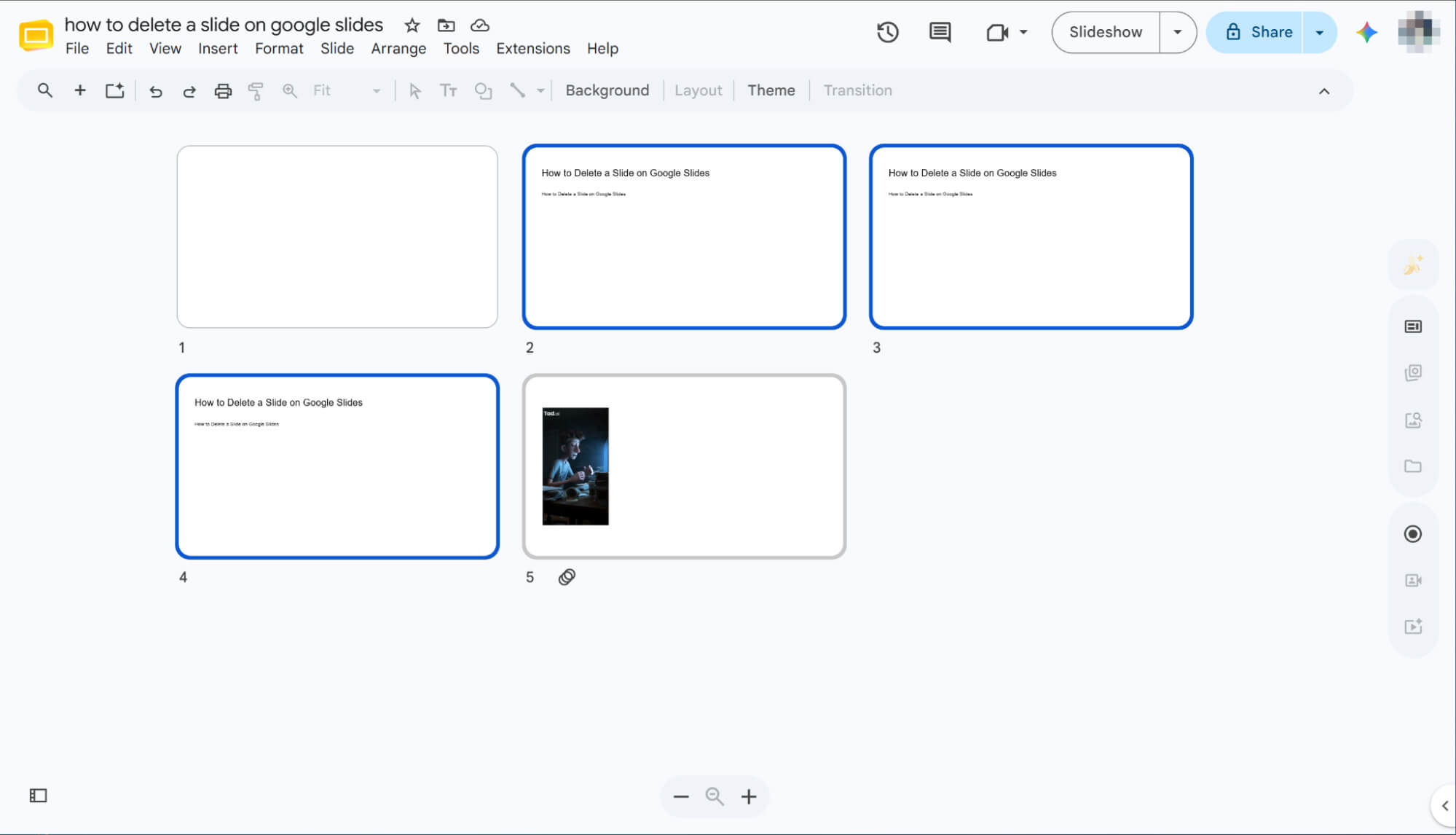
Para eliminar un bloque de diapositivas consecutivas, haga clic en la primera diapositiva, mantenga presionada la tecla Mayús y haga clic en la última. Esto seleccionará instantáneamente todo el rango. Una vez resaltadas, simplemente use cualquiera de los tres métodos anteriores, como presionar la tecla Retroceso, para eliminarlas todas a la vez.
Utilice la tecla 'Ctrl' para seleccionar diapositivas no consecutivas.
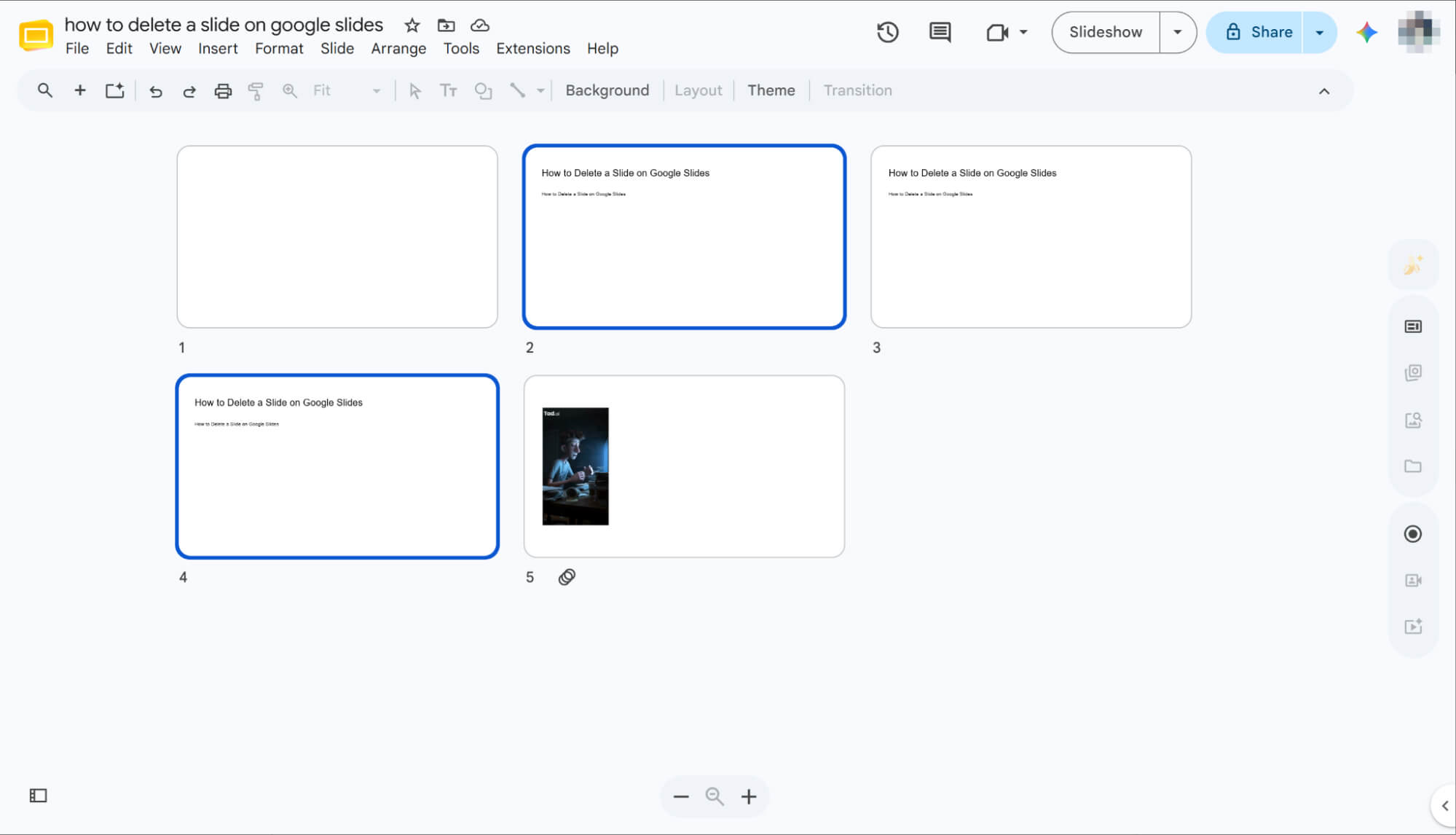
Para eliminar diapositivas individuales no consecutivas, haga clic en la primera, mantenga presionada la tecla Ctrl y haga clic en las demás diapositivas que desee eliminar. Esto le permite seleccionar varias diapositivas simultáneamente. Una vez que estén todas seleccionadas, simplemente use su método de eliminación preferido para borrarlas.
Cómo eliminar una diapositiva en Google Slides en dispositivos móviles
¿Editar sobre la marcha? No te preocupes, tu smartphone te lo pone fácil. Aunque la interfaz móvil difiere un poco de la de tu ordenador, gestionar tu presentación es igual de sencillo. En esta guía rápida, te mostraré cómo eliminar diapositivas desde tu teléfono para que tu presentación luzca impecable en cualquier momento y lugar.
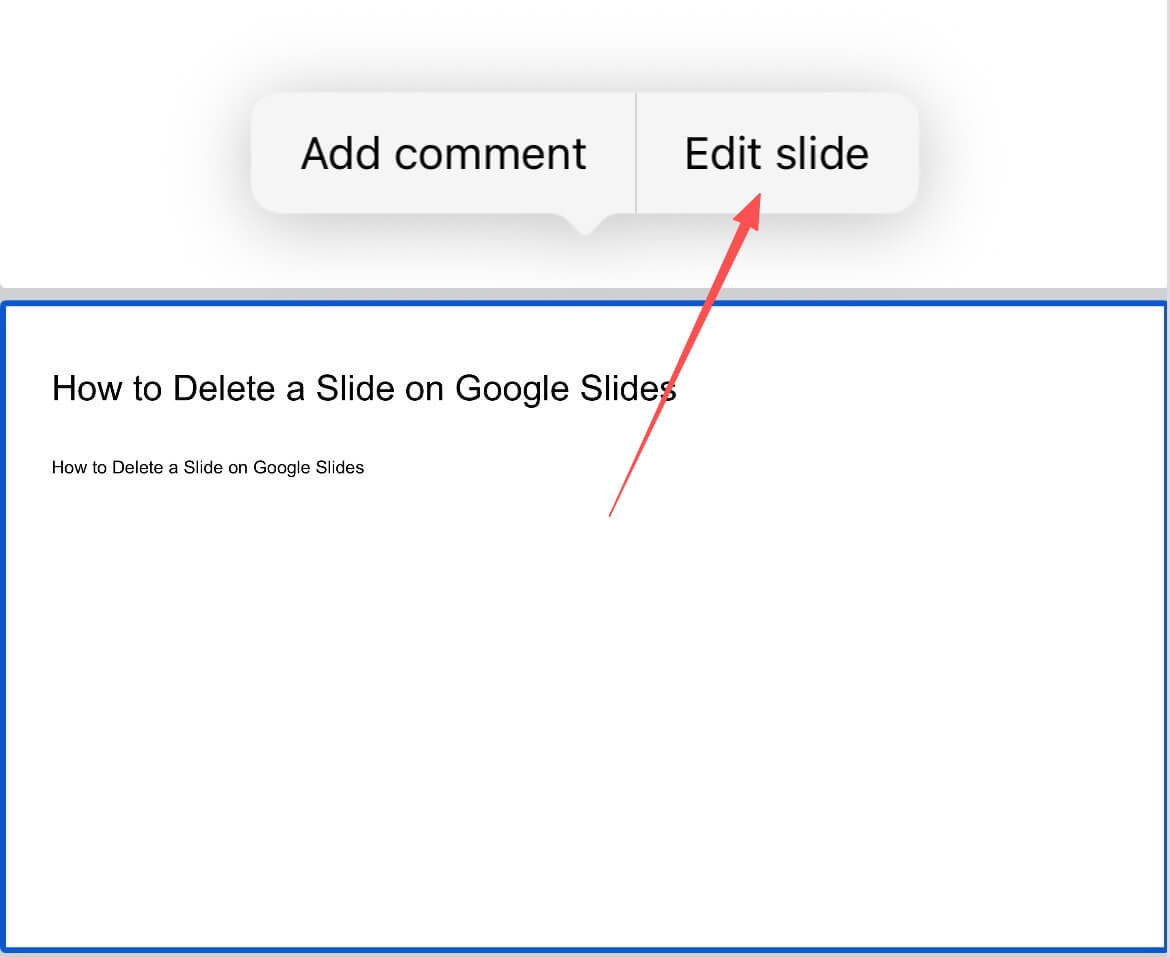
Entrar en el modo 'Editar diapositiva'
Abre tu presentación en la aplicación Google Slides y toca la diapositiva que deseas modificar. En el menú que aparece, selecciona "Editar diapositiva" para desbloquear todos los controles de edición directamente en tu teléfono.
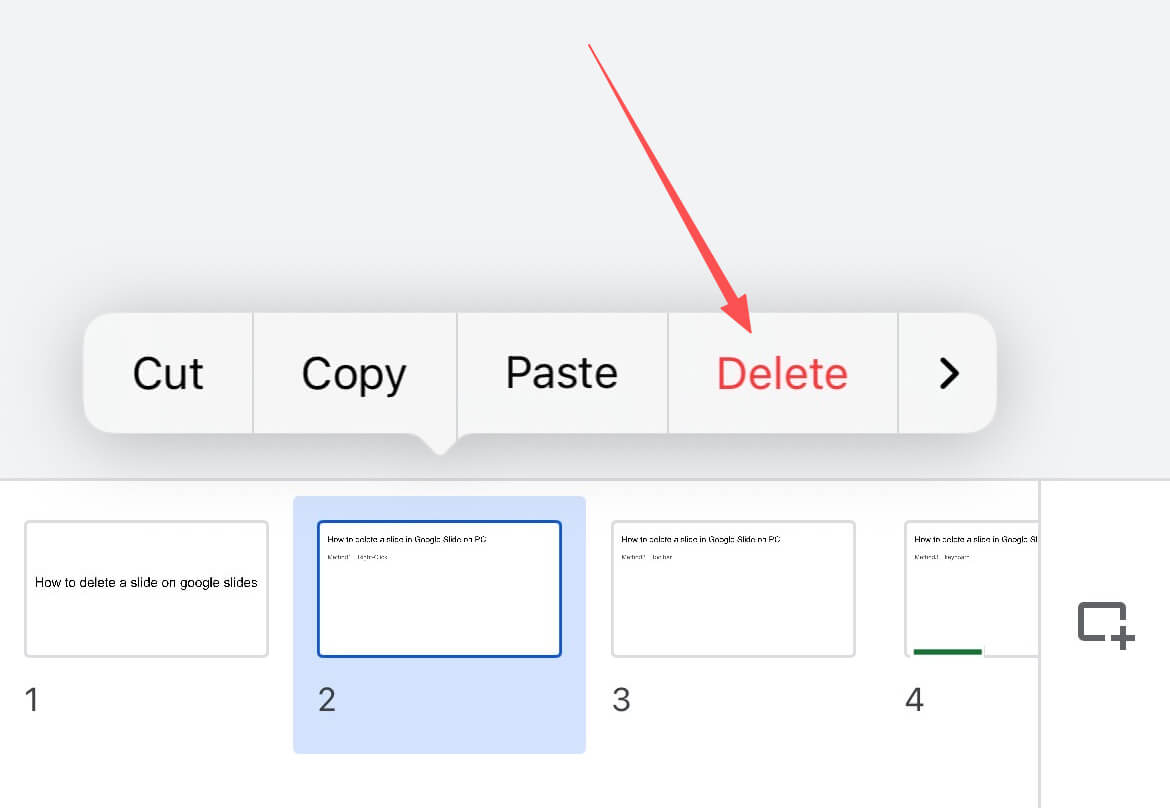
Pulsa 'Eliminar' para borrarlo.
Una vez en el modo de edición, pulsa la miniatura de la diapositiva en la parte inferior de la pantalla. Cuando aparezca el menú de opciones rápidas, selecciona «Eliminar» para borrar al instante la diapositiva no deseada de tu presentación móvil.
Cómo deshacer la eliminación de una diapositiva en Google Slides
Los errores ocurren, sobre todo al editar con prisas. No te preocupes: puedes recuperar fácilmente las diapositivas eliminadas.
Pulse Ctrl+Z (Windows) o Command+Z (Mac) para deshacer la eliminación.
Haz clic en Editar -> Deshacer para recuperar la diapositiva.
Cualquiera de los dos métodos te permite recuperar tus diapositivas eliminadas en segundos. Simplemente elige la opción que mejor se adapte a tu flujo de trabajo.
Agente de diapositivas HIX AI : Chatea para eliminar, generar automáticamente y modificar libremente tus presentaciones.

¿Cansado de hacer clic repetidamente para eliminar una diapositiva específica de tu presentación? Con HIX AI Slides Agent , ahora puedes gestionar y eliminar diapositivas completamente mediante conversación, evitando así el trabajo manual.
¿Necesitas una presentación totalmente nueva? ¡Solo tienes que escribir un tema! El agente de diapositivas con HIX AI realiza una investigación exhaustiva y redacta textos impecables y lógicos desde cero, o transforma al instante tus documentos, imágenes y archivos HTML existentes en presentaciones con un diseño atractivo.
Para garantizar una total coherencia de marca, también puede subir sus propias plantillas de diapositivas. El agente se ajusta estrictamente a los colores y fuentes que usted haya designado, manteniendo así cada presentación perfectamente alineada con su marca.
Además, te brinda total flexibilidad para editar libremente los elementos de las diapositivas después de su generación. Ya sea que necesites actualizar el texto, cambiar el tamaño de los componentes o reposicionar los diseños, puedes ajustarlo todo fácilmente a la perfección.
Pruebe ahora el agente de diapositivas HIX AI.
Conclusión
¡Y listo! Dominar estos trucos de eliminación rápida, ya sea para limpiar por lotes una presentación enorme en tu PC o para corregir una diapositiva de último minuto en tu teléfono, cambia por completo tu flujo de trabajo diario.
Ahora que tienes estos atajos a tu disposición, mantener tu presentación nítida, centrada y profesional será pan comido.