Heb je wel eens naar een saaie presentatie gekeken en gedacht: "Hier moet iets aan"? Misschien werk je aan een schoolproject, een presentatie voor de klas of een leuke presentatie voor een familiefeest. Muziek toevoegen kan de sfeer compleet veranderen en je publiek geboeid houden. Het goede nieuws? Het is makkelijker dan je denkt!
Ik herinner me nog de eerste keer dat ik muziek aan mijn dia's probeerde toe te voegen. Ik was totaal de weg kwijt en heb veel te lang zitten klikken. Daarom heb ik deze handleiding gemaakt over hoe je muziek aan Google Slides kunt toevoegen, zodat jij niet hoeft te worstelen zoals ik destijds. Laten we het samen stap voor stap doornemen.
Inhoudsopgave
💡 Belangrijkste conclusies
- Upload eerst naar Drive: Audiobestanden moeten worden opgeslagen in Google Drive en de toegangsrechten moeten openbaar zijn voordat u ze in uw deck kunt invoegen.
- Gebruik alleen MP3/WAV: Google Slides ondersteunt standaard alleen MP3- en WAV- audioformaten voor directe weergave.
- Fijn afstellen via de opmaakopties: Klik met de rechtermuisknop op het audio-icoon om de opmaakopties te openen. Daar kunt u het volume aanpassen, automatisch starten instellen of de audio herhalen in- of uitschakelen.
- Externe platformen koppelen: Voor niet-ondersteunde diensten zoals Spotify kunt u directe hyperlinks in de tekst of klikbare visuele elementen insluiten in plaats van rechtstreekse audio.
Stapsgewijs: Muziek toevoegen aan Google Slides
Er zijn verschillende manieren om muziek aan je dia's toe te voegen.
Methode 1: Een audiobestand toevoegen (zoals een MP3)
Als je een eigen muziekbestand hebt, is deze methode perfect voor jou.
Upload je muziek naar Google Drive
Google Slides werkt alleen met audiobestanden die in je Google Drive zijn opgeslagen. Ga dus eerst naar je Google Drive, klik op 'Nieuw', vervolgens op 'Bestand uploaden' en kies je muziekbestand.
Ga terug naar Google Slides
Open je presentatie en klik op de dia waar je de muziek wilt hebben.
Voeg de audio in
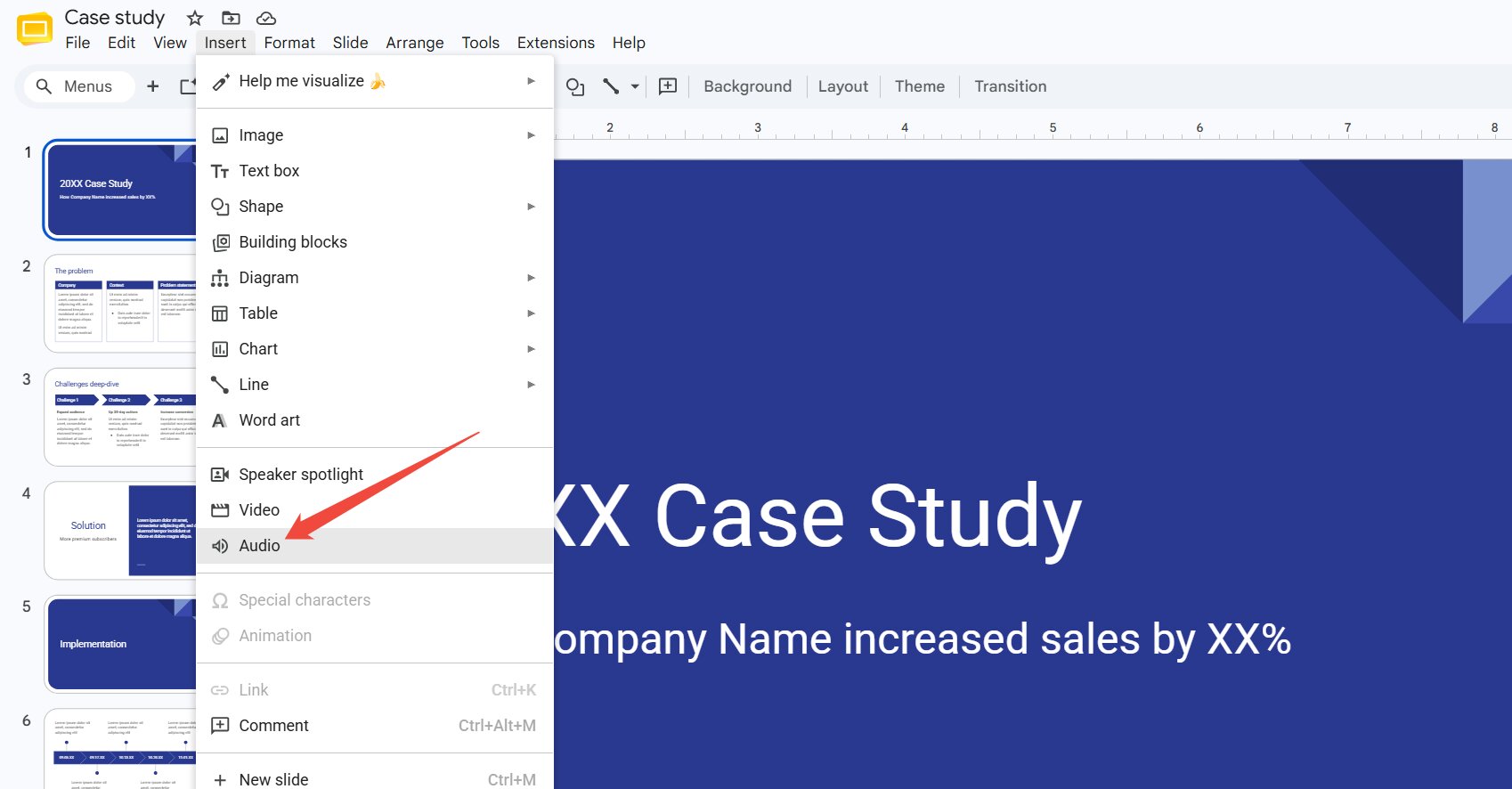
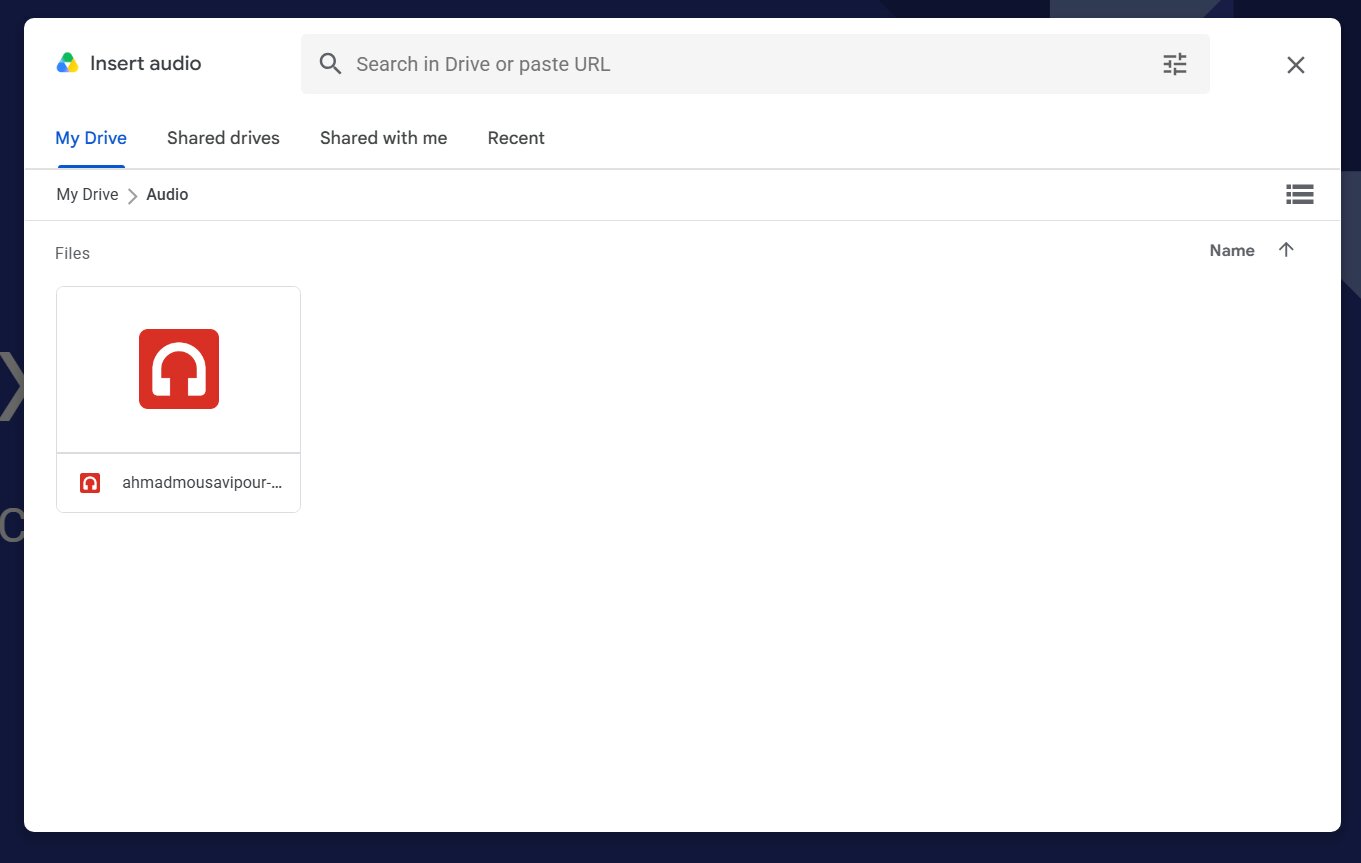
Klik bovenaan op 'Invoegen' en kies vervolgens 'Audio'. Er wordt een venster geopend met de bestanden in uw Drive.
Kies je muziek
Zoek je muziekbestand en dubbelklik erop. Er verschijnt een klein luidsprekerpictogram op je dia.
Pas je audio-instellingen aan
Klik op het luidsprekerpictogram en open vervolgens de opmaakopties aan de rechterkant.
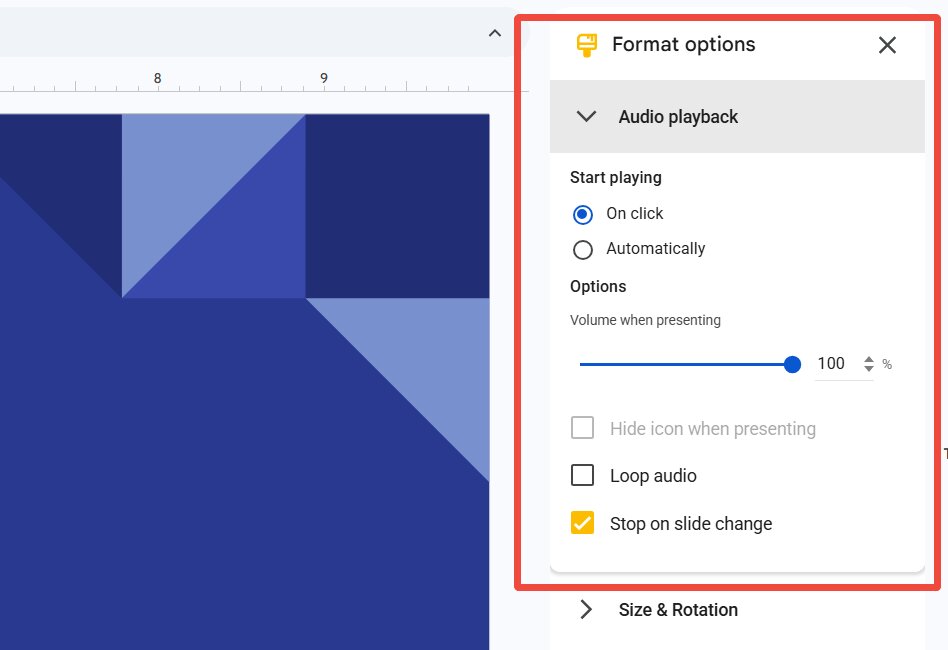
Hier kunt u:
- Laat het automatisch afspelen
- Pas het volume aan
- Laat de muziek gedurende alle dia's doorlopen.
- Verberg het pictogram tijdens uw presentatie.
Methode 2: Muziek toevoegen aan een YouTube video
Dit is een van de makkelijkste manieren om muziek toe te voegen, vooral als je nummer op YouTube staat.
Open uw presentatie
Ga naar Google Slides en open de presentatie waaraan je wilt werken. Klik op de dia waar je de muziek wilt afspelen.
Voeg een YouTube video in
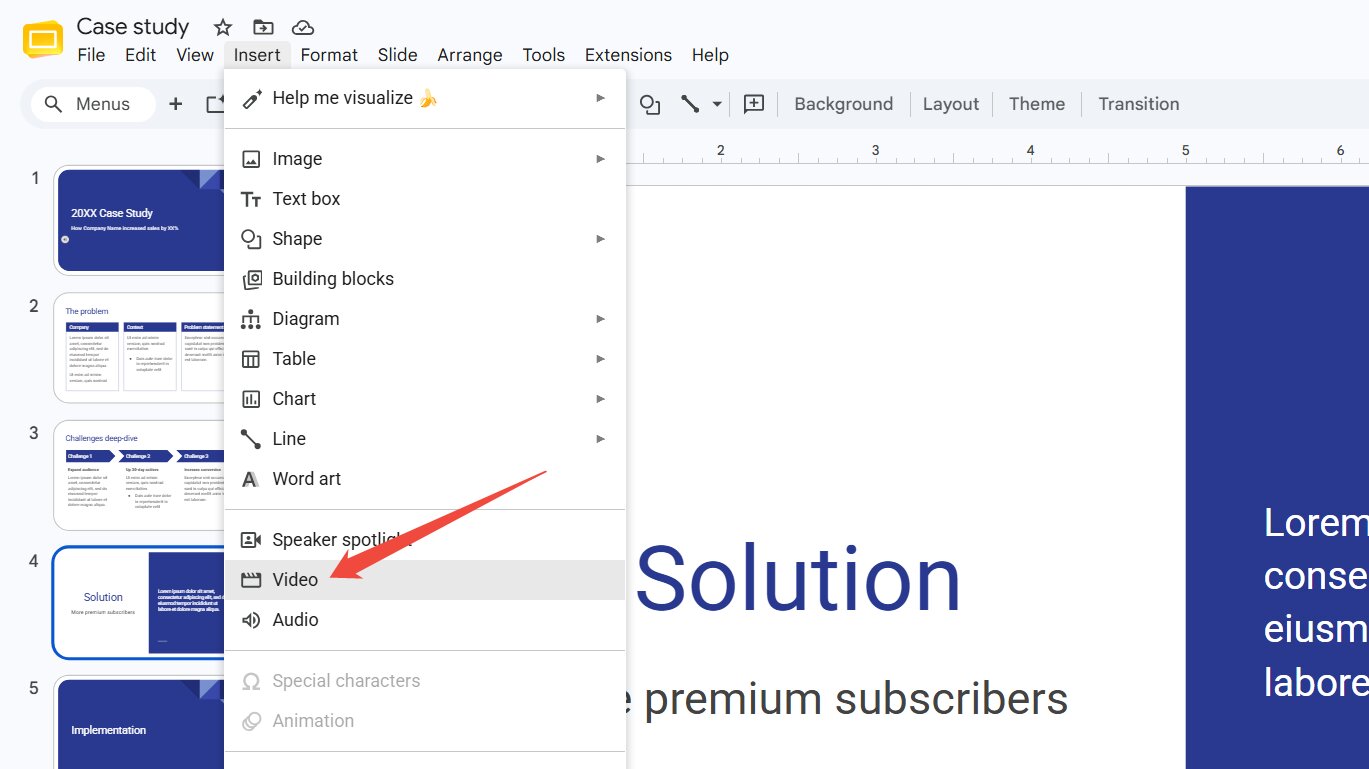
Klik bovenaan je scherm op Invoegen en kies vervolgens Video. Er verschijnt een venster waarmee je direct op YouTube kunt zoeken.
Vind jouw muziek
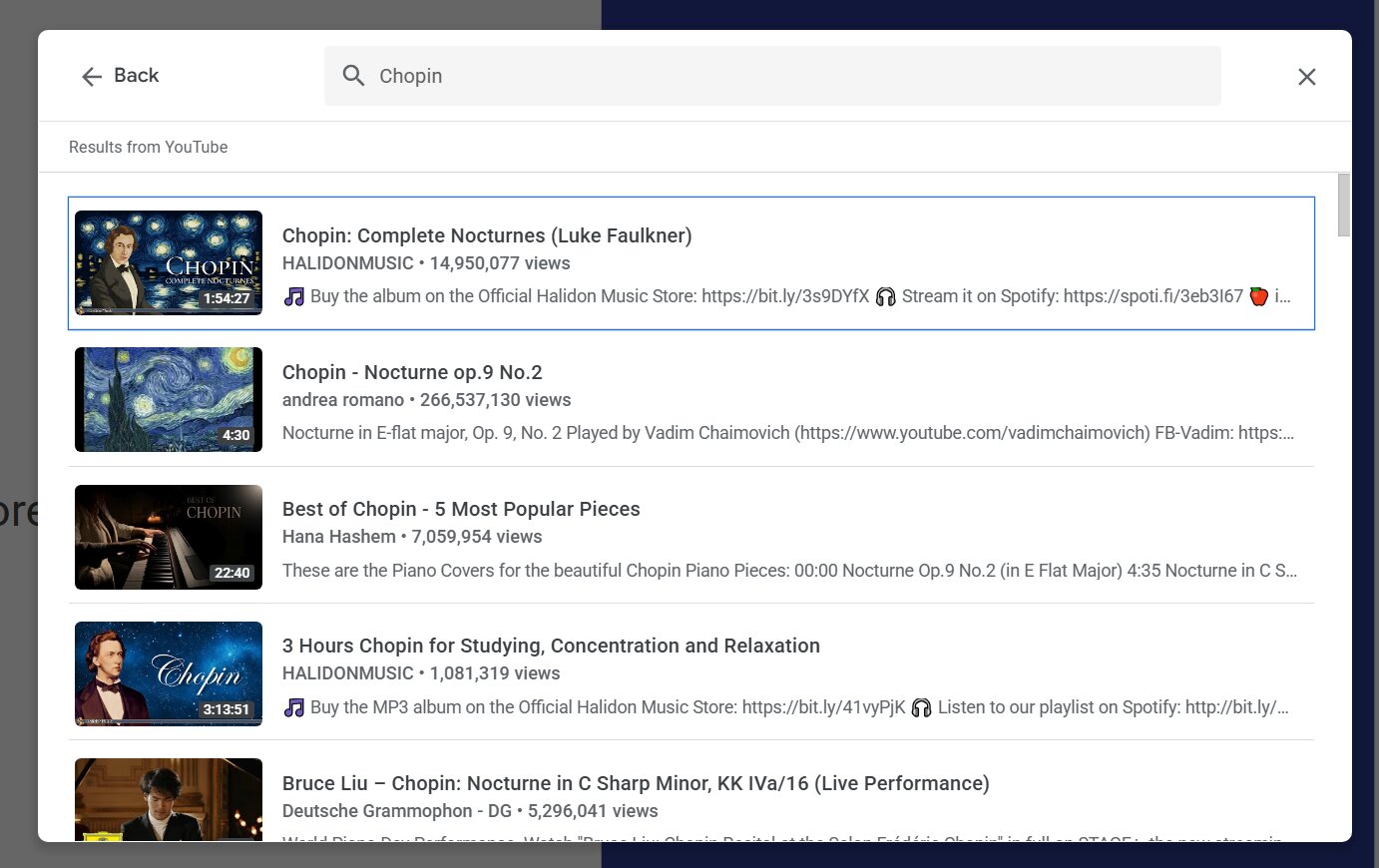
Typ de naam van de gewenste muziek in de zoekbalk. Dubbelklik op het gevonden nummer om het in je dia te laden.
Pas de video aan
De video verschijnt op je dia. Je kunt hem verkleinen en naar een hoek slepen, zodat hij niet in de weg zit. Wil je hem helemaal verbergen? Verplaats hem dan buiten de Edge van de dia.
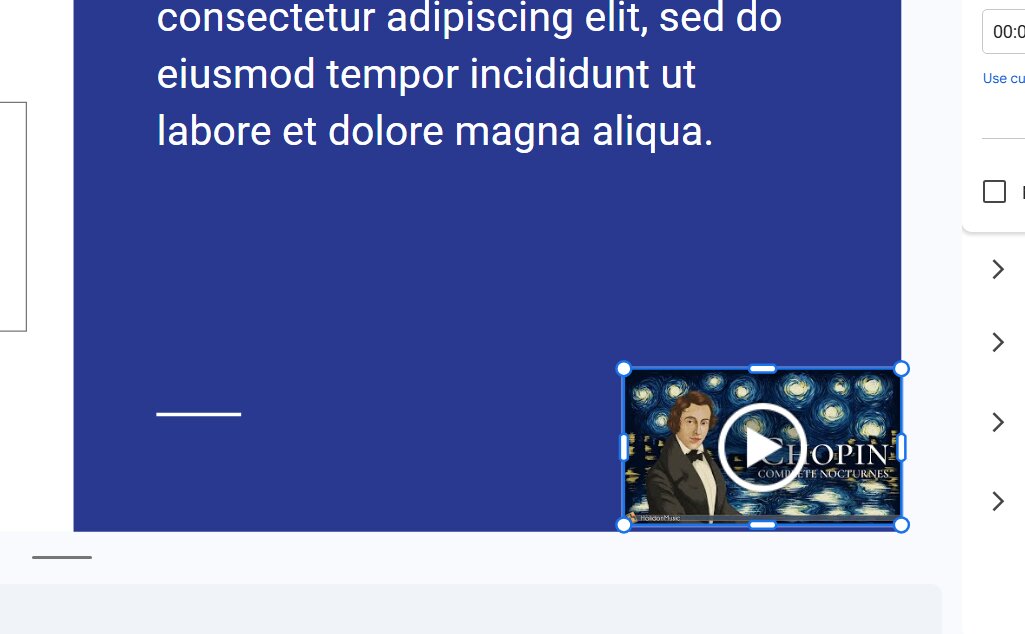
Stel het in op automatisch afspelen
Klik op de video en zoek vervolgens naar 'Opmaakopties' aan de rechterkant. Onder 'Video afspelen' kunt u ervoor kiezen om de video automatisch af te spelen wanneer u die dia bereikt.
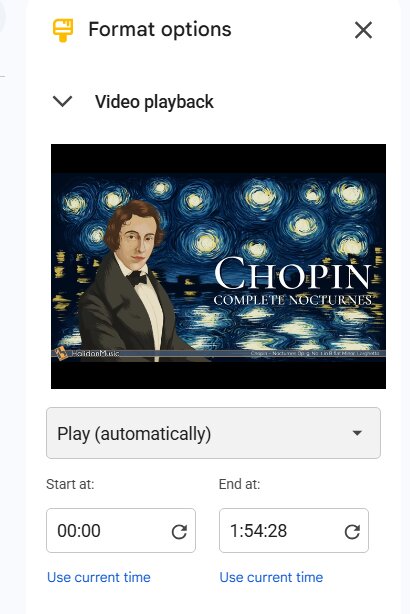
Tips om je muziek geweldig te laten klinken
Nu je weet hoe je muziek kunt toevoegen, volgen hier een paar handige tips die ik in de loop der tijd heb geleerd:
Houd het gepast.
Zorg ervoor dat de muziek die je kiest past bij de sfeer van je presentatie. Vrolijke muziek werkt prima voor luchtige onderwerpen, terwijl rustige muziek beter geschikt is voor serieuze onderwerpen.
Maak het niet te luid.
Je wilt dat mensen je horen praten, niet alleen de muziek.
Test het voordat je het presenteert.
Speel je diavoorstelling altijd eerst even af om er zeker van te zijn dat alles correct wordt afgespeeld.
Controleer de auteursrechtregels.
Als je project voor school is of online wordt geplaatst, probeer dan royaltyvrije muziek te gebruiken om problemen te voorkomen.
Wat als er iets misgaat?
Soms werken dingen niet helemaal perfect, en dat is geen probleem! Hier zijn een paar snelle oplossingen:
🔇 Speelt de muziek niet af?
Zorg ervoor dat je audiobestand is opgeslagen in Google Drive en dat je toestemming hebt om het te gebruiken.
⚙️ Kun je de audio-optie niet vinden?
Controleer goed of je Google Slides op een computer gebruikt, want sommige functies zijn niet beschikbaar op telefoons of tablets.
🌐 Video laadt niet?
Probeer de pagina te vernieuwen of controleer je internetverbinding.
Wil je je presentaties nog sneller maken? Probeer HIX AI Slides.
Het staren naar een lege dia kan behoorlijk overweldigend zijn, vooral als je weinig tijd hebt. Dat is waar de HIX AI Slides-agent van pas komt.
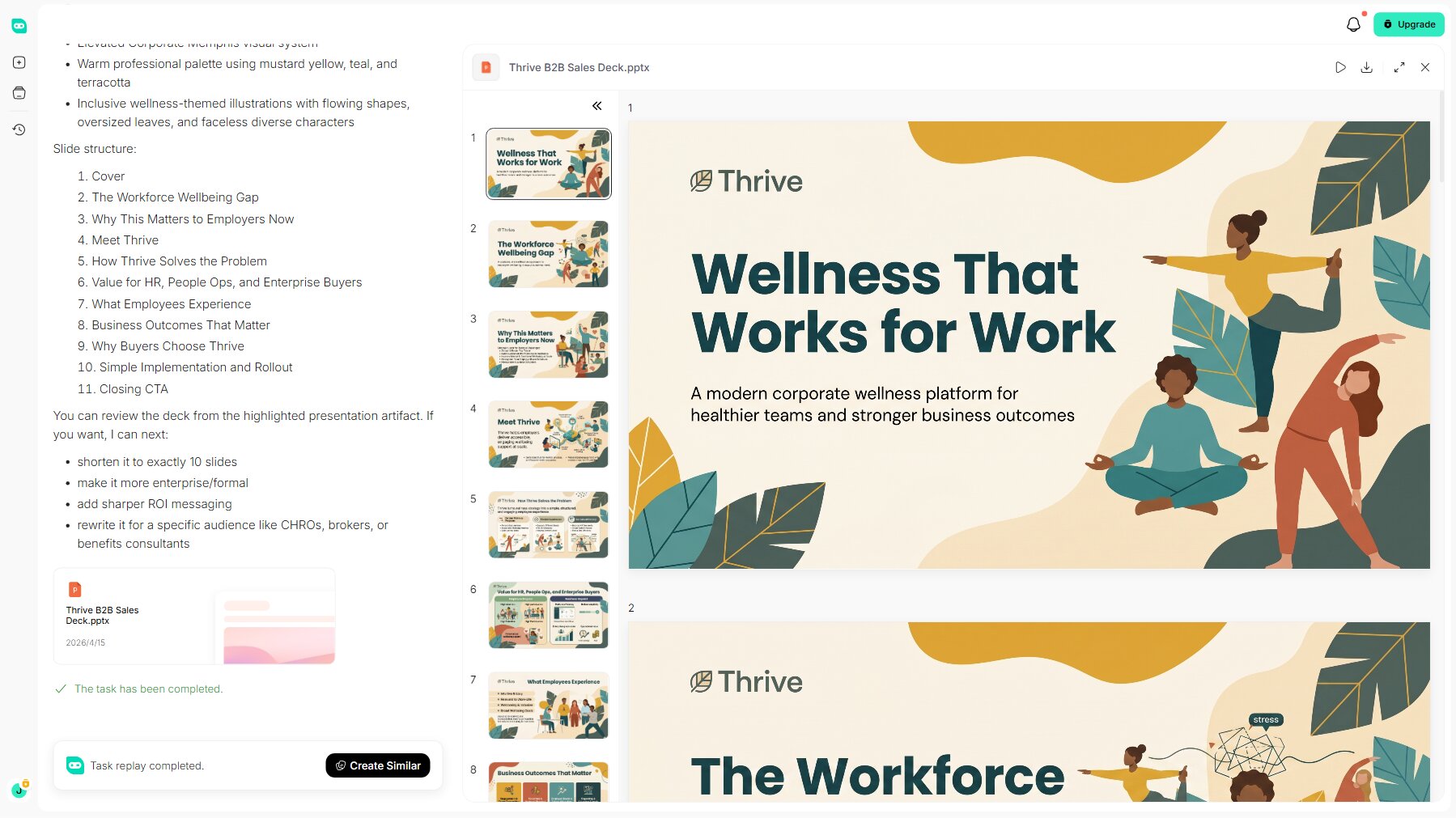
Dankzij autonoom diepgaand onderzoek kan de HIX AI slide-agent elk onderwerp direct omzetten in logisch gestructureerde presentatietekst. Het biedt ook naadloze PPT-conversie , waarbij uw geüploade bestanden – inclusief Word-documenten, PDF's, afbeeldingen en HTML – rechtstreeks worden omgezet in complete, goed georganiseerde presentaties.
Voor gebruikers die merkconsistentie belangrijk vinden, biedt de agent de mogelijkheid om aangepaste PowerPoint-sjablonen te uploaden. Dit zorgt ervoor dat elke gegenereerde presentatie strikt voldoet aan uw officiële bedrijfskleuren, lettertypen en visuele richtlijnen.
Bovendien helpt HIX AI bij het optimaliseren van bestaande PowerPoint-indelingen, lay-outs en visuele elementen. U kunt specifieke elementen op elke dia eenvoudig aanpassen met behulp van simpele tekstinstructies.
Probeer HIX AI Slides nu!
Dit kun je!
Muziek toevoegen aan Google Slides lijkt in eerste instantie misschien lastig, maar als je het een paar keer hebt gedaan, gaat het vanzelf. Of je nu een wetenschappelijk project presenteert, herinneringen deelt op een feestje of gewoon indruk wilt maken op je klasgenoten, een beetje muziek kan een groot verschil maken.
En vergeet niet: het combineren van je fantastische muziek met slides gemaakt door HIX AI Slides is de makkelijkste manier om een presentatie te maken die er echt uitspringt, dus probeer het vandaag nog!
🆓Gratis uitproberen • 👍Professionele presentatie • ⭐4,9/5 beoordeling
Veelgestelde vragen
Welke audiobestandsformaten ondersteunt Google Slides?
Google Slides ondersteunt MP3- en WAV-audioformaten.
Kun je Spotify-muziek rechtstreeks toevoegen aan Google Slides?
Niet direct. Google Slides ondersteunt geen directe weergave van Spotify-audio, maar je kunt wel een Spotify-link invoegen in klikbare tekst of afbeeldingen op je dia.
Hoe kun je muziek in een lus afspelen in Google Slides?
Nadat je je audiobestand hebt toegevoegd, klik je op het audio-icoon en open je de opmaakopties in de werkbalk. Vink onder 'Audio afspelen' het vakje 'Audio herhalen' aan.
Kan ik het muziekvolume in Google Slides aanpassen?
Ja. Nadat u uw audiobestand hebt ingevoegd, klikt u op het audio-icoon op de dia en selecteert u 'Opmaakopties'. In de zijbalk die verschijnt, gebruikt u de schuifregelaar onder 'Audioweergave' om het volume naar wens aan te passen.
Hoe verwijder je ongewenste muziek uit Google Slides?
Klik simpelweg op het audio-icoon op uw dia om deze te selecteren, klik vervolgens met de rechtermuisknop en kies 'Verwijderen' (of druk op de Delete/Backspace-toets op uw toetsenbord).