جميعنا مررنا بهذا الموقف - أنت تُعدّل عرضًا تقديميًا Google سلايدز، وفجأةً تجده مليئًا بشرائح مسودة غير ضرورية. بصراحة، لا أحد لديه وقت للنقر الممل على الشرائح واحدة تلو الأخرى.
لهذا السبب قمت بإعداد هذا الدليل حول كيفية حذف شريحة في عروض Google التقديمية. سأشرح لكم اختصاراتي المفضلة لحذف شريحة واحدة أو عدة شرائح على جهاز الكمبيوتر، بالإضافة إلى كيفية القيام بذلك بسهولة من الهاتف.
دعنا نرتب عرضك التقديمي ونوفر لك الكثير من الوقت!
جدول المحتويات
- كيفية حذف شريحة في عروض Google التقديمية على الكمبيوتر
- كيفية حذف شريحة في عروض Google التقديمية: إزالة عدة شرائح دفعة واحدة
- كيفية حذف شريحة في عروض Google التقديمية على الهاتف المحمول
- كيفية التراجع عن حذف شريحة في عروض Google التقديمية
- وكيل شرائح HIX AI : تواصل عبر الدردشة لحذف العروض التقديمية، وإنشائها تلقائيًا، وتعديلها بحرية.
كيفية حذف شريحة في عروض Google التقديمية على الكمبيوتر
بعد الانتهاء من تصميم الشرائح وبدء التدريب، قد تلاحظ أن بعض المحتوى يحتاج إلى تعديل. سواءً أردت حذف شريحة واحدة أو إزالة بعض الشرائح غير الضرورية، فلا تقلق. في هذا القسم، سأشرح لك ثلاث طرق سريعة وسهلة لحذف الشرائح والحفاظ على عرضك التقديمي أنيقًا ومنظمًا.
انقر بزر الماوس الأيمن
انقر على شريحة الهدف
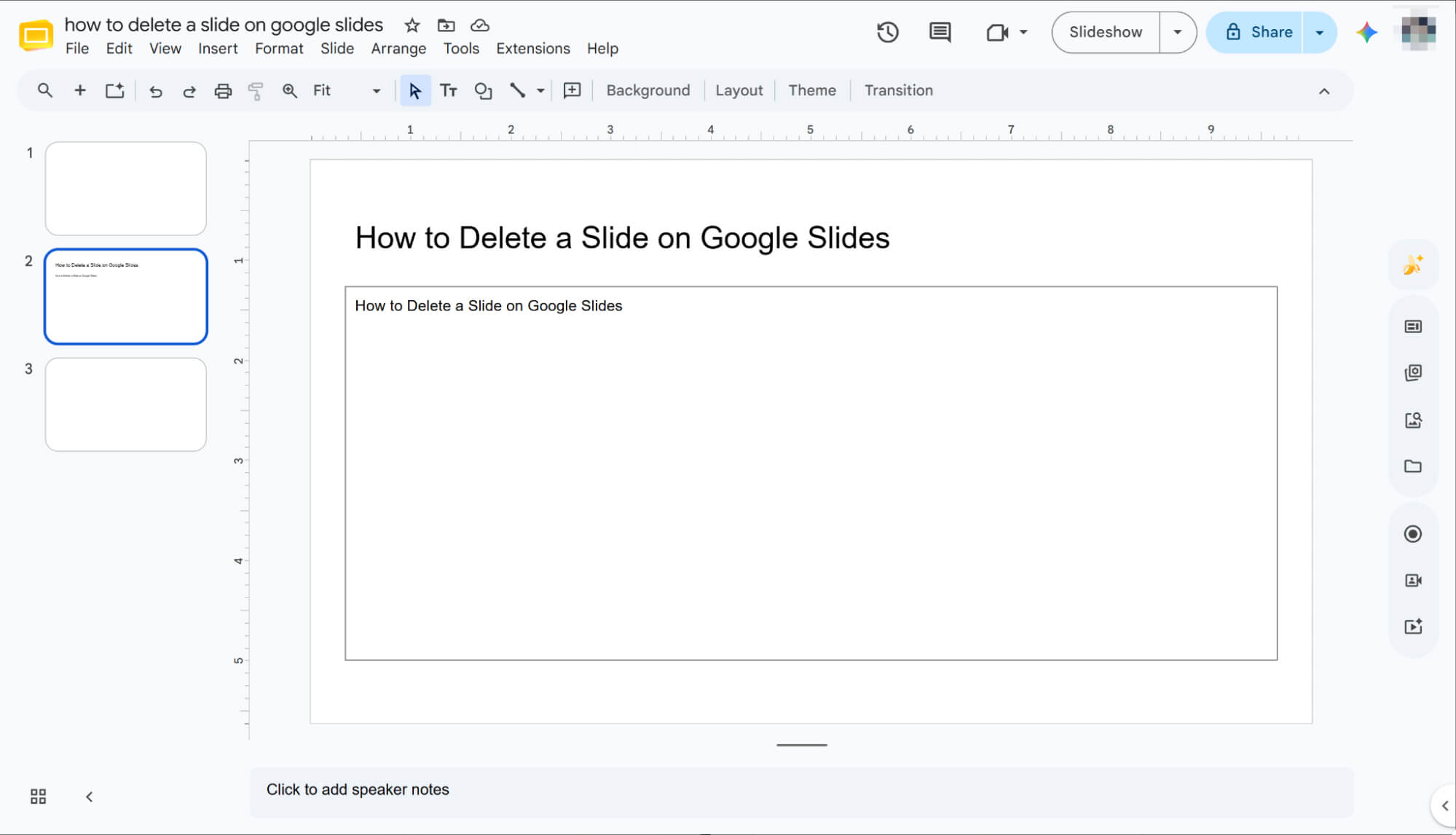
حدد الشريحة التي تريد حذفها من لوحة الصور المصغرة على اليسار. بمجرد النقر عليها، ستلاحظ أن حدودها تضيء بظل ساطع، مما يدل على أنه تم تحديدها بنجاح.
احذف عبر قائمة النقر بزر الماوس الأيمن
الآن، انقر بزر الفأرة الأيمن على الشريحة المحددة واختر "حذف" من القائمة المنبثقة. بهذه الطريقة، ستتم إزالة الشريحة غير المرغوب فيها من عرضك التقديمي فوراً.
شريط الأدوات
حدد الشريحة المستهدفة
اختر الشريحة المستهدفة من لوحة الصور المصغرة على اليسار. بمجرد النقر عليها، سيتم تمييز حدود الشريحة على الفور، مما يمنحك إشارة بصرية واضحة على أنها محددة.
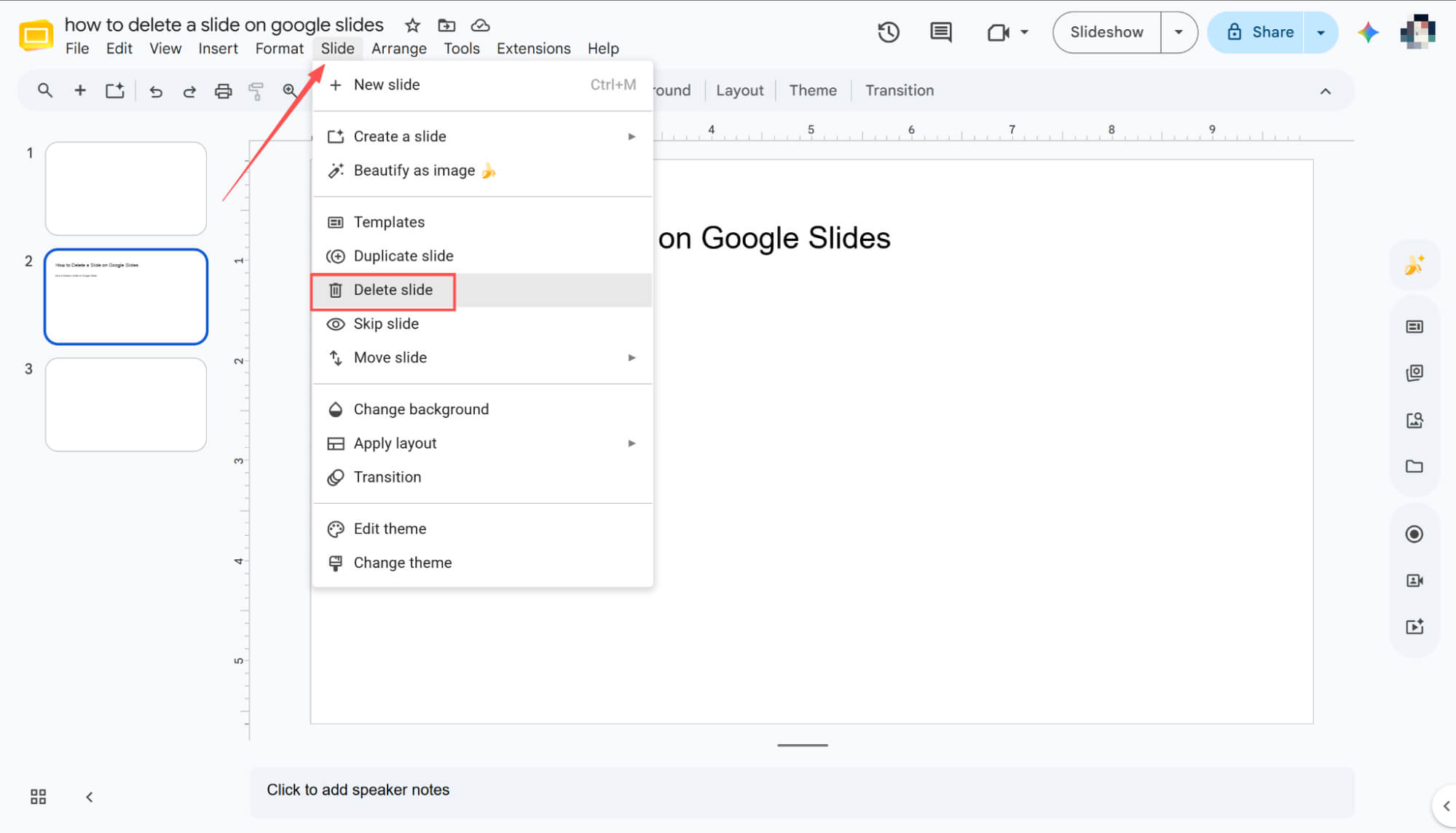
الحذف عبر قائمة شريط الأدوات
انتقل إلى شريط الأدوات العلوي، وانقر على "شريحة"، ثم حدد "حذف" من القائمة المنسدلة لإزالة الشريحة الحالية على الفور.
اضغط على مفتاح "مسافة للخلف"
بعد تحديد الشريحة المطلوبة، اضغط ببساطة على مفتاح "مسح" في لوحة المفاتيح. بهذه الطريقة، ستتم إزالة الشريحة غير المرغوب فيها من عرضك التقديمي فوراً.
كيفية حذف شريحة في عروض Google التقديمية: إزالة عدة شرائح دفعة واحدة
الآن وقد أتقنت حذف شريحة واحدة، فلنتحدث عن توفير كبير للوقت: تنظيف أجزاء كبيرة من عرضك التقديمي.
في هذا القسم، سأوضح لك كيفية التحكم في عرضك التقديمي عن طريق حذف عدة شرائح دفعة واحدة. هيا بنا نستكشف أسرع الطرق لتبسيط سير عملك وإنجازه في ثوانٍ!
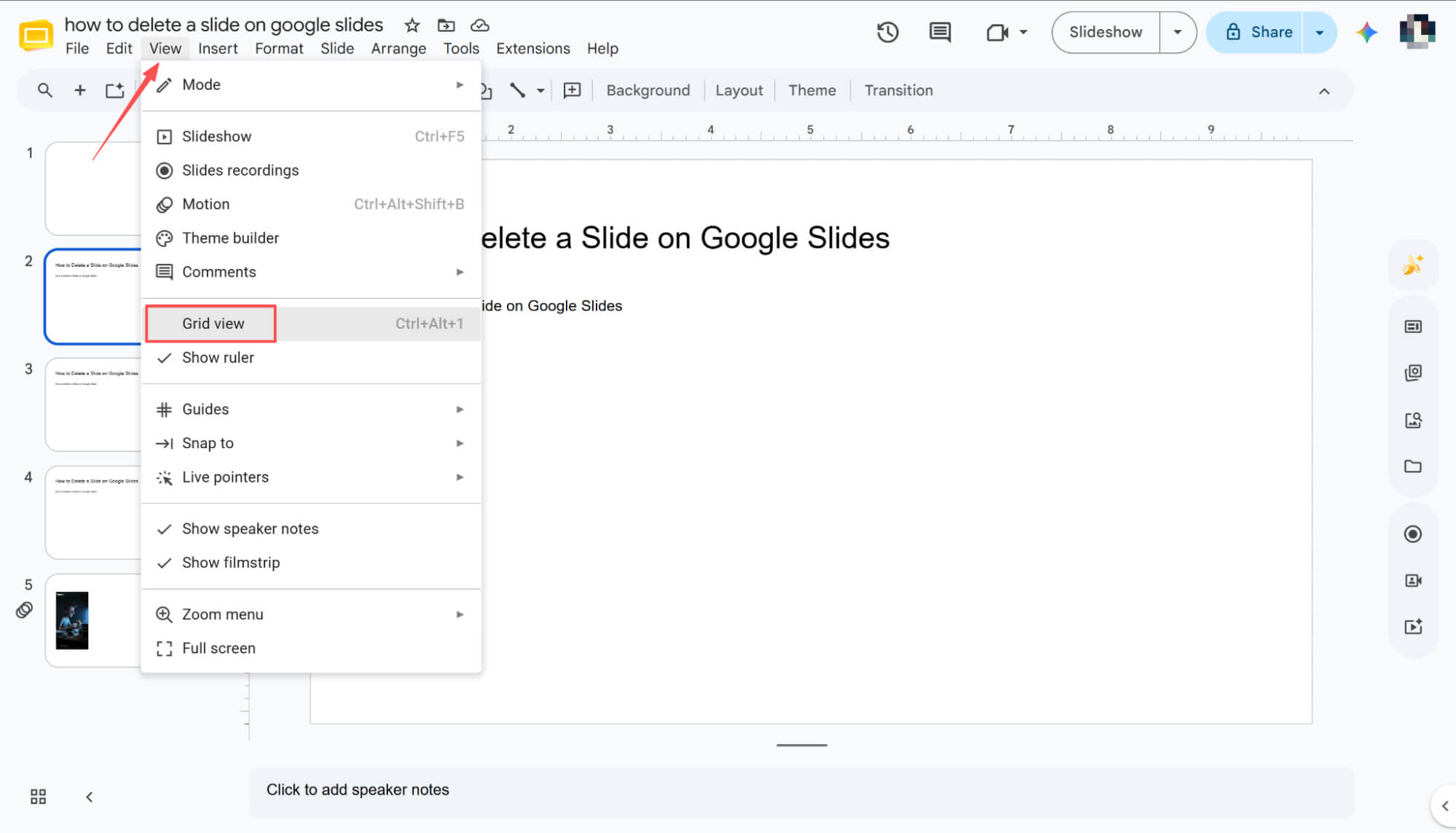
عند التعامل مع عدد كبير جدًا من الشرائح لتحديدها في الشريط الجانبي، انتقل إلى شريط الأدوات العلوي، وانقر فوق "عرض"، ثم اختر "عرض الشبكة". سيؤدي هذا إلى عرض جميع شرائحك على شاشة واحدة على الفور، مما يجعل إدارتها سهلة للغاية.
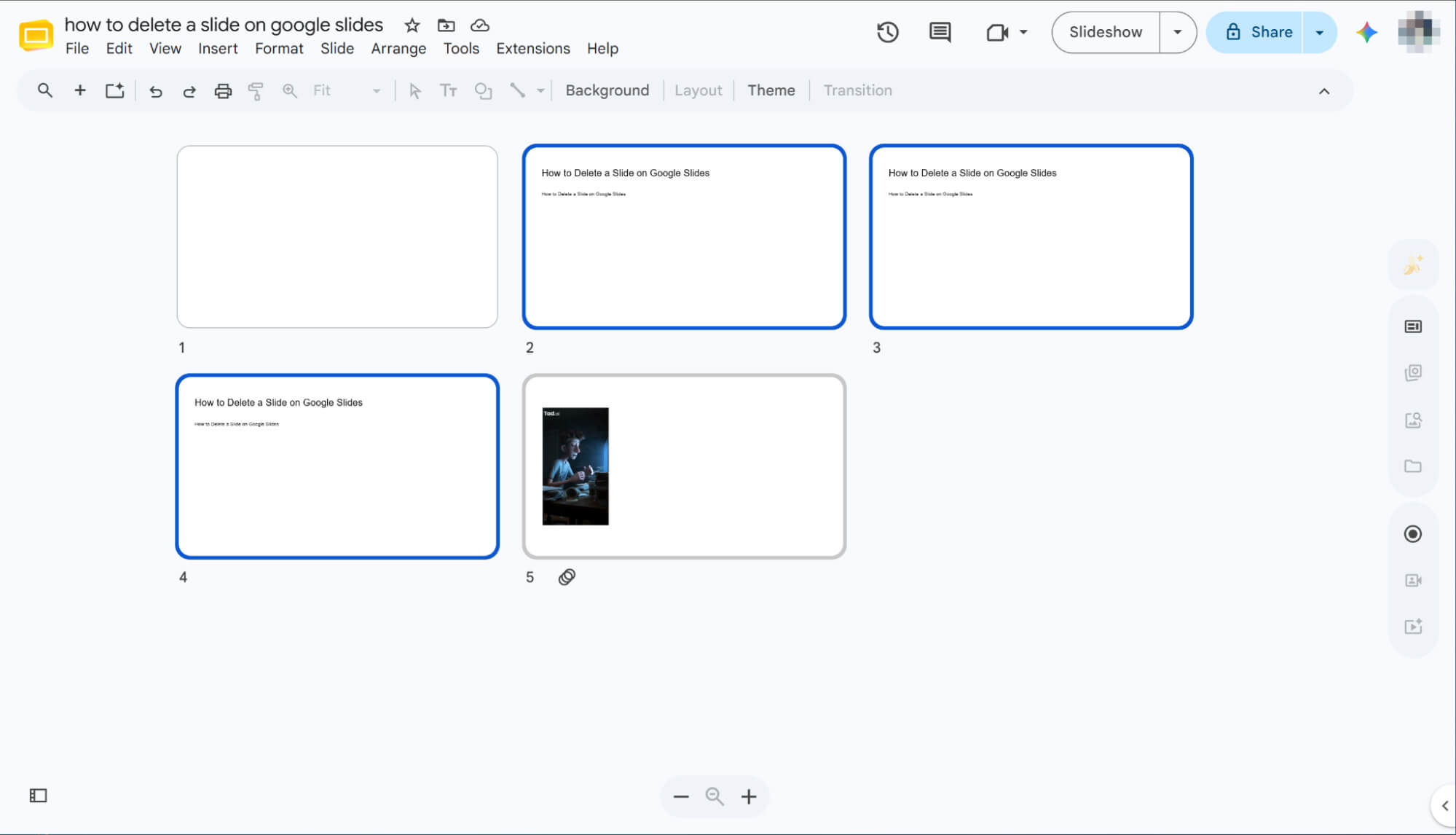
استخدم مفتاح "Shift" لتحديد الشرائح المتتالية
لحذف مجموعة من الشرائح المتتالية، انقر على الشريحة الأولى، ثم اضغط باستمرار على مفتاح "Shift"، وانقر على الشريحة الأخيرة. سيؤدي هذا إلى تحديد النطاق بأكمله فورًا. بعد التحديد، استخدم أيًا من الطرق الثلاث السابقة - مثل الضغط على مفتاح "Backspace" - لحذفها جميعًا دفعة واحدة.
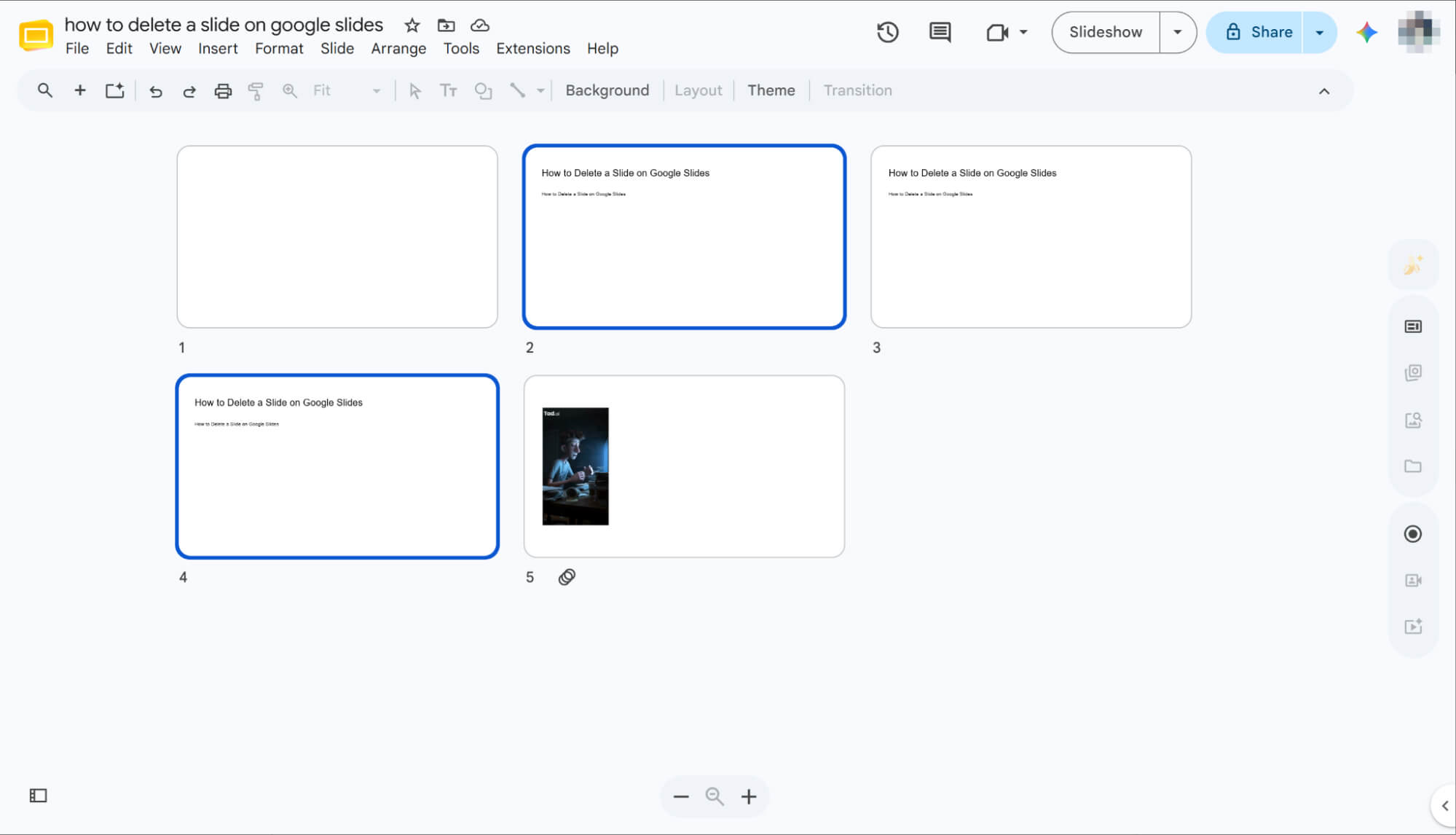
استخدم مفتاح "Ctrl" لتحديد الشرائح غير المتتالية
لحذف شرائح منفصلة غير متتالية، انقر على الشريحة الأولى، ثم اضغط باستمرار على مفتاح "Ctrl"، وانقر على الشرائح الأخرى التي تريد إزالتها. يتيح لك هذا تحديد عدة شرائح متفرقة في وقت واحد. بمجرد تحديدها جميعًا، استخدم طريقة الحذف المفضلة لديك من قبل لمسحها.
كيفية حذف شريحة في عروض Google التقديمية على الهاتف المحمول
هل تُجري تعديلات أثناء التنقل؟ لا تقلق، هاتفك الذكي يُلبي جميع احتياجاتك. على الرغم من اختلاف تصميم الهاتف قليلاً عن جهاز الكمبيوتر، إلا أن إدارة عرضك التقديمي سهلة بنفس القدر. في هذا الدليل السريع، سأشرح لك كيفية حذف الشرائح على هاتفك، للحفاظ على عرضك التقديمي مُتقنًا في أي وقت وأي مكان.
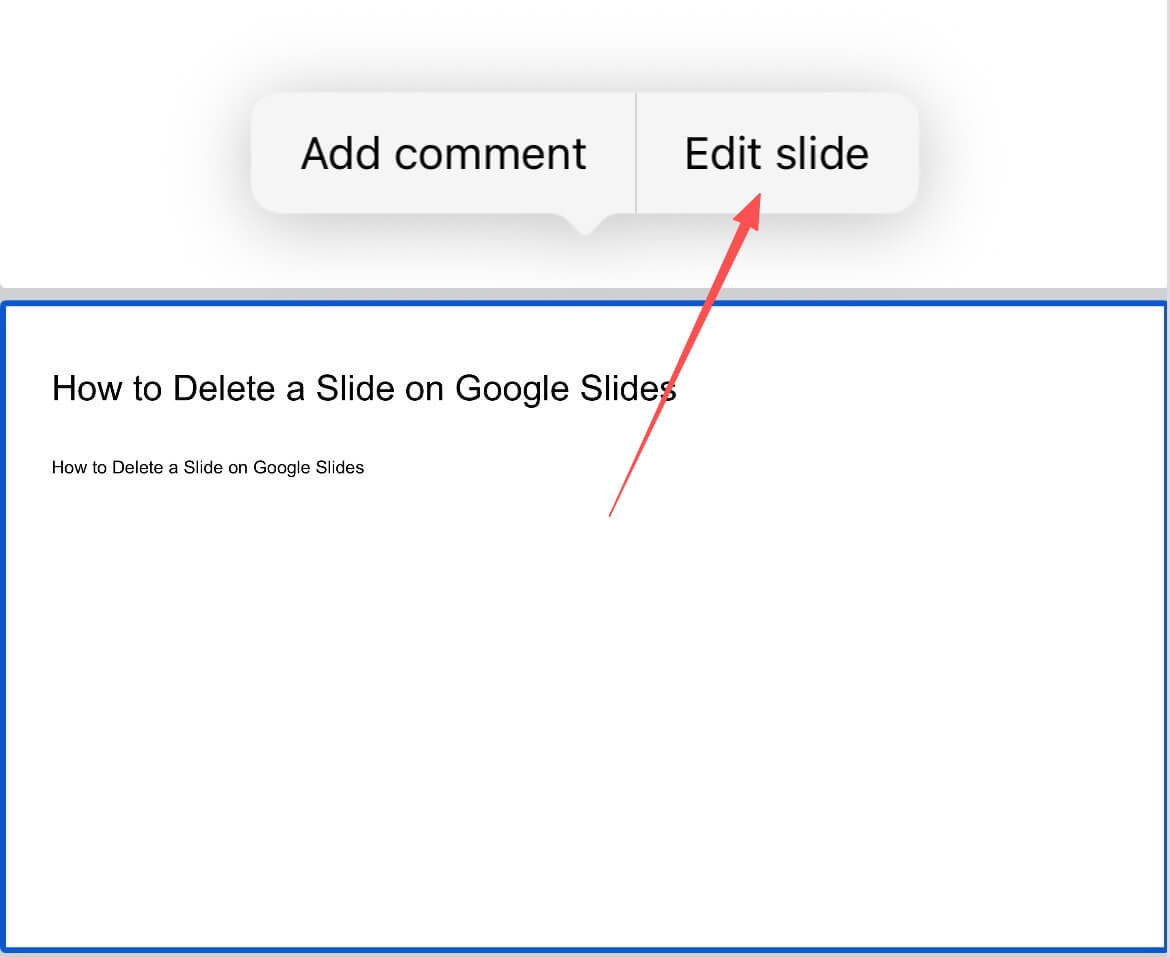
ادخل إلى وضع "تحرير الشريحة"
افتح عرضك التقديمي في تطبيق Google Slides، ثم انقر على الشريحة التي تريد تعديلها. من القائمة التي تظهر، اختر "تعديل الشريحة" لفتح جميع خيارات التعديل مباشرةً على هاتفك.
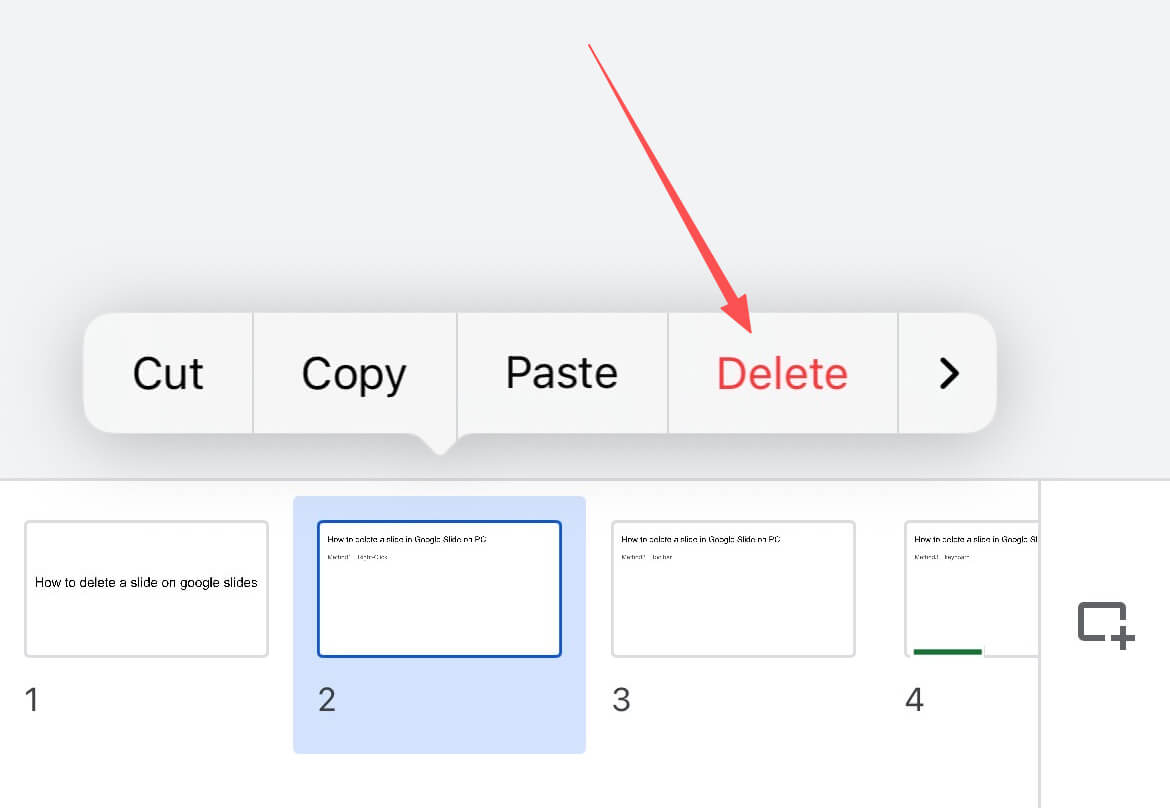
انقر على "حذف" لإزالته
بمجرد دخولك وضع التحرير، انقر على الصورة المصغرة للشريحة المطلوبة أسفل الشاشة. عند ظهور قائمة الخيارات السريعة، اختر "حذف" لإزالة الشريحة غير المرغوب فيها من عرضك التقديمي على الهاتف فورًا.
كيفية التراجع عن حذف شريحة في عروض Google التقديمية
الأخطاء واردة، خاصةً عند التسرع في التعديلات. لا تقلق، يمكنك استعادة الشرائح المحذوفة بسهولة.
اضغط على Ctrl+Z (ويندوز) أو Command+Z (ماك) للتراجع عن الحذف.
انقر فوق تحرير -> تراجع لاستعادة الشريحة.
تتيح لك كلتا الطريقتين استعادة الشرائح المحذوفة في ثوانٍ. ما عليك سوى اختيار الخيار الذي يناسب سير عملك.
وكيل شرائح HIX AI : تواصل عبر الدردشة لحذف العروض التقديمية، وإنشائها تلقائيًا، وتعديلها بحرية.
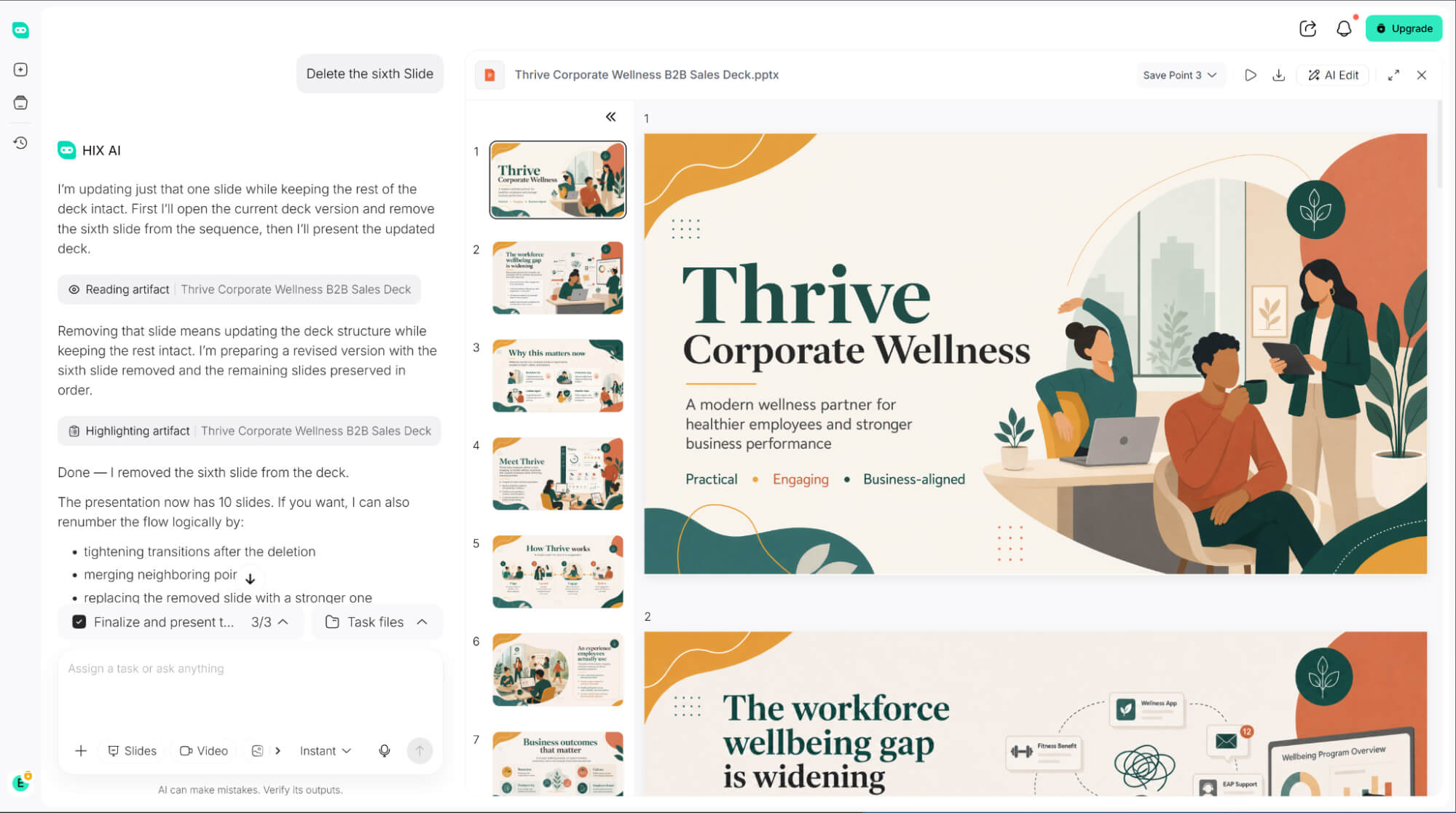
هل سئمت من النقر المتكرر والممل لحذف شريحة معينة من عرضك التقديمي؟ مع برنامج HIX AI Slides Agent ، يمكنك الآن إدارة الشرائح وإزالتها بالكامل من خلال المحادثة، متجاوزًا عناء العمل اليدوي تمامًا.
هل تحتاج إلى عرض تقديمي جديد تمامًا؟ ما عليك سوى كتابة الموضوع! يقوم برنامج HIX AI Slides Agent بإجراء بحث معمق وصياغة نص منطقي سليم وخالٍ من العيوب من الصفر - أو يحول على الفور مستنداتك وصورك وملفات HTML الحالية إلى عروض تقديمية مصممة بشكل جميل.
لضمان اتساق العلامة التجارية بشكل كامل، يمكنك أيضًا تحميل قوالب الشرائح الخاصة بك. يلتزم النظام التزامًا تامًا بالألوان والخطوط التي تحددها، مما يضمن أن يكون كل عرض تقديمي متوافقًا تمامًا مع علامتك التجارية.
إضافةً إلى ذلك، يمنحك البرنامج مرونةً كاملةً لتعديل عناصر الشرائح بحرية بعد إنشائها. سواءً كنت بحاجة إلى تحديث النصوص، أو تغيير حجم المكونات، أو إعادة ترتيب التخطيطات، يمكنك بسهولة ضبط كل شيء بدقة متناهية.
جرّب HIX AI Slides Agent الآن
خاتمة
وهكذا انتهى الأمر! إن إتقان حيل الحذف السريع هذه - سواء كنت تقوم بتنظيف مجموعة كبيرة من الملفات على جهاز الكمبيوتر الخاص بك أو إصلاح شريحة في اللحظة الأخيرة على هاتفك - سيغير قواعد اللعبة تمامًا بالنسبة لسير عملك اليومي.
الآن وقد أصبحت هذه الاختصارات في متناول يديك، أصبح الحفاظ على عرضك التقديمي حادًا ومركزًا واحترافيًا أمرًا سهلاً تمامًا.